Deze vertaling is door een computer gegenereerd en is nog niet door iemand nagekeken. Spreek je deze taal? Bekijk het hier.
Inleiding
Deze reparatiehandleiding is geschreven door het iFixit-team en is niet goedgekeurd door Google. Lees hier meer over onze reparatiehandleidingen.
Gebruik deze handleiding om een versleten batterij in de Google Pixel 4 te verwijderen of te vervangen. Als je batterij is opgezwollen, neem dan de juiste voorzorgsmaatregelen.
Ontlaad voor je eigen veiligheid de batterij tot onder de 25% voordat je je telefoon uit elkaar haalt. Dit vermindert het risico op een gevaarlijke thermische gebeurtenis als de batterij per ongeluk beschadigd raakt tijdens de reparatie.
Let op: Sommige foto's in deze handleiding tonen de simkaartlade die uit de telefoon is verwijderd. Je hoeft de simkaartlade niet te verwijderen voor deze procedure.
Let op: Google waarschuwt dat het uit elkaar halen van de lasermodule aan de voorzijde kan leiden tot gevaarlijke blootstelling aan onzichtbare infrarode laserstraling. Lees hun veiligheidswaarschuwingen hier.
Wat je nodig hebt
-
-
-
Maak een iOpener klaar en breng deze één minuut lang aan op de onderkant van het achterpaneel.
 Vraag FixBot
-
-
-
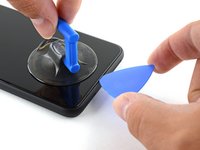
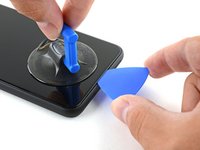
Breng een zuignap aan op de verwarmde rand van de achterbehuizing door deze stevig aan te drukken zodat er zuigkracht ontstaat, zo dicht mogelijk bij de rand.
-
-
-
Trek met een krachtige, gelijkmatige beweging aan de zuignap om een opening te creëren tussen het achterpaneel en de omlijsting.
-
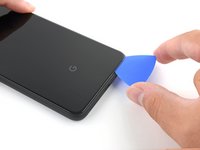
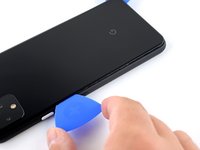
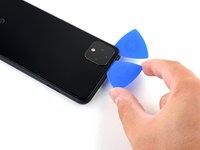
Steek de punt van een opening plectrum in de opening.
-
-
-
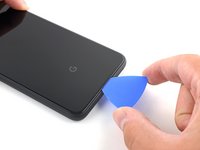
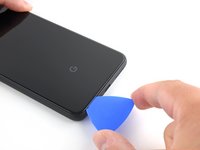
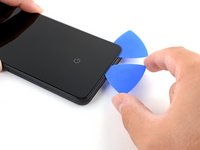
Schuif het opening plectrum langs de onderkant naar de linkerhoek om de lijm door te snijden.
-
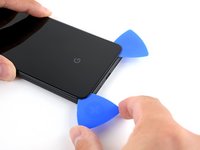
Terwijl het plectrum nog steeds geplaatst is, schuift u dit van de linkerbenedenhoek naar de rechterbenedenhoek om de lijm aan de onderkant volledig door te snijden.
-
Laat het plectrum in de rechterbenedenhoek zitten om te voorkomen dat de lijm opnieuw hecht.
-
-
-
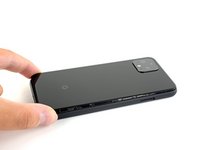
Bereid een iOpener voor en leg deze gedurende één minuut op de linkerzijkant van de telefoon.
-
-
-
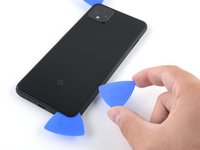
Steek een tweede opening plectrum onder het achterpaneel, direct boven de oplaadpoort.
-
Schuif het opening plectrum naar de linkerbenedenhoek van de telefoon.
-
-
-
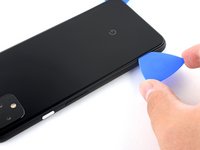
Schuif de opening plectrum om de linkerbenedenhoek en langs de linkerkant van de telefoon om de lijm door te snijden.
-
Stop wanneer je de linkerbovenhoek bereikt, vlakbij de camera, en laat de plectrum zitten.
-
-
-
Maak een iOpener gereed en leg deze gedurende één minuut op de rechterrand van de telefoon.
-
-
-
-
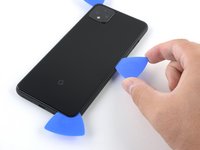
Terwijl de eerste twee opening plectrums op hun plek blijven zitten, steek je een derde plectrum in het onderste gedeelte van de rechterkant.
-
Schuif het opening plectrum omhoog naar de bovenkant van de telefoon om de lijm aan de rechterkant door te snijden.
-
Stop wanneer je de rechterbovenhoek bereikt en laat het plectrum zitten.
-
-
-
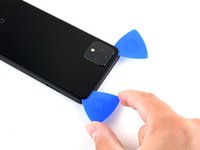
Schuif het derde opening plectrum om de rechterbovenhoek en over de bovenzijde van de telefoon om de laatste kleefstrip door te snijden.
-
-
-
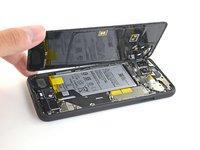
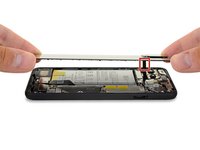
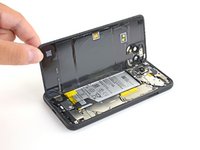
Zodra je rondom de omtrek van de telefoon hebt gesneden, til je voorzichtig de rechterrand van de achterbehuizing op en open je deze als een boek.
-
Probeer het paneel nog niet volledig te verwijderen, aangezien het nog met de telefoon verbonden is.
-
-
-
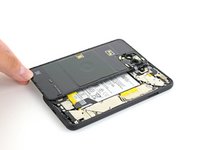
Blijf het achterpaneel openzwaaien totdat u het op de linkerzijkant van de telefoon kunt laten rusten; wees voorzichtig dat u geen spanning op de verbonden lintkabel zet.
-
-
Gereedschap gebruikt in deze stap:Magnetic Project Mat$19.95
-
Verwijder de vijf Torx-schroeven (T3) waarmee het afschermplaatje van de accuaansluiting vastzit:
-
Vier schroeven van 4,0 mm
-
Eén schroef van 2,1 mm
-
-
Gereedschap gebruikt in deze stap:Tweezers$4.99
-
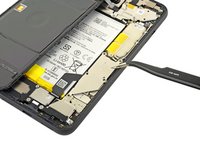
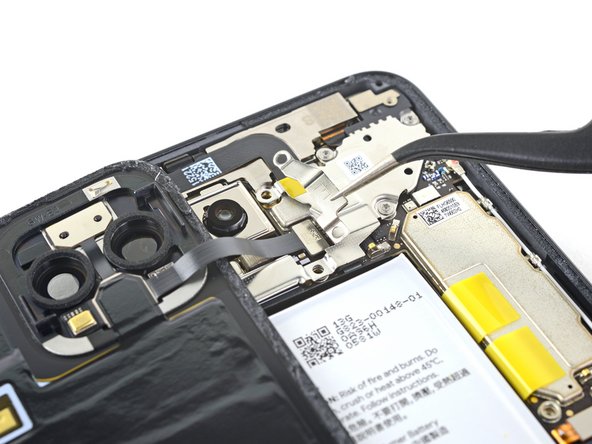
Gebruik een pincet om het afschermplaatje van de (kabel)aansluiting van de accu te verwijderen.
-
-
-
Gebruik de puntige kant van een spudger om de batterijaansluiting recht omhoog van het moederbord te wrikken om de batterij los te koppelen.
-
-
-
Vouw de batterijkabel voorzichtig om met de platte kant van een spudger, zodat deze tijdens de rest van de reparatie niet per ongeluk contact maakt.
-
-
-
Gebruik een T3 Torx-schroevendraaier om de twee 4 mm schroeven te verwijderen waarmee het afdekplaatje van de (kabel)aansluiting van de achterbehuizing vastzit.
-
-
-
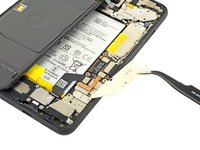
Gebruik een pincet om het afdekkapje van de (kabel)aansluiting van de achterbehuizing te verwijderen.
-
-
-
Gebruik de puntige kant van een spudger om de (kabel)aansluiting van het achterpaneel los te wrikken en te ontkoppelen.
-
-
-
-
-
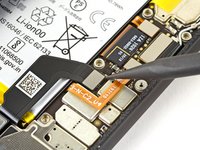
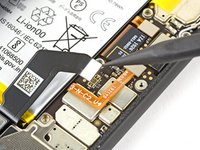
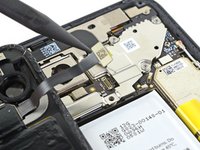
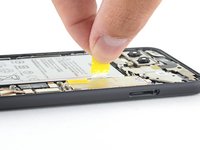
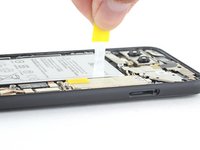
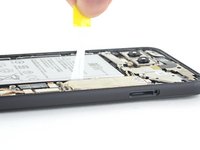
Trek met een constante kracht aan de gele treklip van de kleefstrip.
-
Blijf stevig met een constante kracht aan de kleefstrip trekken. Als je een spudger gebruikt, draai deze dan regelmatig rond om het blootliggende deel van de treklip zo kort mogelijk te houden.
-
Herhaal dit proces voor elk van de drie treklipjes totdat ze allemaal verwijderd zijn of doormidden zijn geknapt.
-
-
-
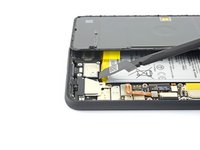
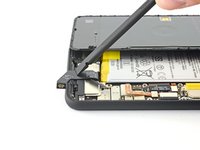
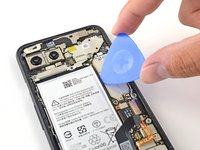
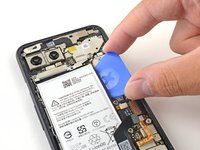
Als de treklipjes van de batterij tijdens het verwijderen zijn afgebroken, steek dan een opening plectrum in de rechterbovenrand van de batterij en snijd de lijm eronder door.
-
-
Gereedschap gebruikt in deze stap:Tesa 61395 Tape$8.95
-
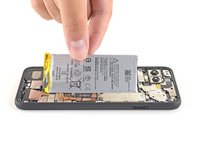
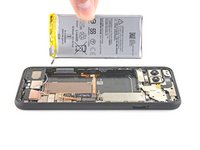
Til de batterij op en weg van de telefoon om deze te verwijderen. Mogelijk moet je de batterij losmaken van eventuele achtergebleven kleefstrips.
-
Als je gebruikmaakt van kleefstrips met treklipje, breng deze dan aan op de batterij. Breng anders dubbelzijdige tape of voorgesneden kleefstrips aan in de batterijhouder van de telefoon, waarbij je voorzichtig bent dat je de flexkabel van de oplaadpoort niet bedekt. Verwijder eventuele schutvellen van de tape om de lijmlaag bloot te leggen.
-
Sluit tijdelijk de (kabel)aansluiting van de batterij weer aan op het stopcontact van het moederbord. Dit zorgt ervoor dat de batterij correct is gepositioneerd.
-
Leg de batterij op zijn plaats en druk stevig aan.
-
Ontkoppel de (kabel)aansluiting van de batterij van het stopcontact op het moederbord en ga verder met het opnieuw in elkaar zetten.
-
-

































Voor optimale prestaties dien je je nieuw geïnstalleerde batterij te kalibreren nadat je deze handleiding hebt voltooid.
Vergelijk je nieuwe reservebatterij met het originele onderdeel—mogelijk moet je resterende onderdelen overzetten of plakstrips van het nieuwe onderdeel verwijderen voordat je het installeert.
Volg voor het in elkaar zetten van je apparaat de bovenstaande stappen in omgekeerde volgorde.
Breng je e-afval naar een R2- of e-Stewards-gecertificeerde recycleaar.
Is de reparatie niet volgens plan verlopen? Probeer wat basisprobleemoplossing, of vraag onze antwoordenforum om hulp.
Annuleren: ik heb deze handleiding niet afgemaakt.
68 andere personen hebben deze handleiding voltooid.


32Gids Commentaar
If you are gonna sell me your tool kit at least supply a *!&$!&$^ T3 Tork bit to complete the job.
Hi Nicholas,
The iFixit kit should definitely have a T3 bit. Please contact our customer support and we will get the issue resolved!
Hey Keith,
When putting the phone back together and reinstalling the back panel, we recommend removing the old adhesive and installing new adhesive. The Pixel 4’s back panel adhesive can be found here, and a guide on how to install it can be found here!
If you’d like to reuse your old adhesive, try removing any large uneven chunks, reheat the adhesive, and press the back panel back into place.
Does the kit include replacement battery adhesive strips? I don’t recall seeing it in mine.
