Ga door naar hoofdinhoud
Word lid van de reparatiegemeenschap - Account aanmaken

Deze vertaling is door een computer gegenereerd en is nog niet door iemand nagekeken. Spreek je deze taal? Bekijk het hier.

Google Pixel 4a 5G batterij vervangen

Wat je nodig hebt

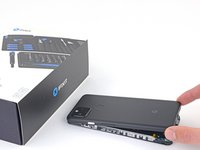
    1. Google Pixel 4a 5G batterij vervangen, De simkaarthouder verwijderen: stap 1, afbeelding 1 van 3 Google Pixel 4a 5G batterij vervangen, De simkaarthouder verwijderen: stap 1, afbeelding 2 van 3 Google Pixel 4a 5G batterij vervangen, De simkaarthouder verwijderen: stap 1, afbeelding 3 van 3
      • Steek een simkaart-uitwerptool, een bitje of een rechtgebogen paperclip in het gaatje van de simkaarthouder.

      • Druk recht in het gaatje om de simkaarthouder uit te werpen.

      • Verwijder de simkaarthouder.

      Vraag FixBot
    1. Google Pixel 4a 5G batterij vervangen, Wat woorden vooraf: stap 2, afbeelding 1 van 3 Google Pixel 4a 5G batterij vervangen, Wat woorden vooraf: stap 2, afbeelding 2 van 3 Google Pixel 4a 5G batterij vervangen, Wat woorden vooraf: stap 2, afbeelding 3 van 3
      • Je zult het scherm omhoog moeten wrikken om deze te kunnen verwijderen. Lees de volgende informatie goed door voordat je met de reparatieprocedure begint.

      • Let erop dat er zich twee naden aan de zijkant van je telefoon bevinden:

      • Naad van het scherm: Deze naad scheidt het scherm van de rest van de telefoon. Dit is waar je je openingsplectrum in steekt en waar je het scherm omhoog wrikt.

      • Naad van het frame: Dit is waar het frame samenkomt met de achterste behuizing. Het frame wordt door plastic klemmen op z'n plek gehouden. Wrik hier vooral niet.

      • Wees je bewust van de volgende gebieden voordat je begint:

      • Flexkabel van het scherm: Steek je plectrum niet dieper dan wordt voorgeschreven om te voorkomen dat je deze kabel beschadigt.

      • Lijm rondom het scherm: Wrik niet dieper dan deze dunne buitenkant bij het scherm zonder je plectrum in een scherpe hoek in de opening te steken. Als je je plectrum dieper steekt of niet in een scherpe hoek inbrengt, zul je het OLED-paneel beschadigen.

      Vraag FixBot
    2. Google Pixel 4a 5G batterij vervangen, Verwarm de rechterzijde van het scherm: stap 3, afbeelding 1 van 1
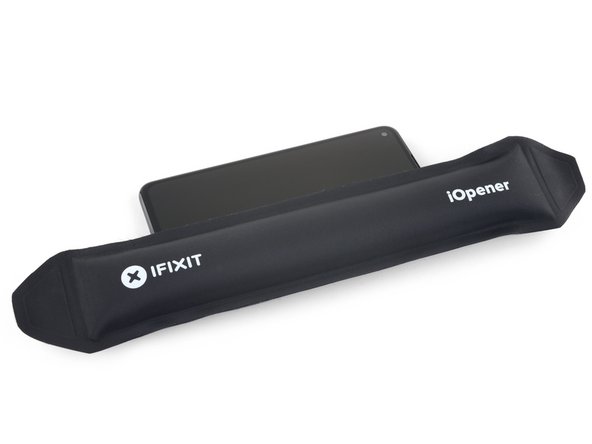
      • Leg een verwarmde iOpener gedurende een minuut op de rechterzijde van het scherm om de lijm eronder te verzachten.

      • Je kunt hiervoor ook een föhn, heteluchtpistool of een kookplaat gebruiken, maar wees bij het gebruik hiervan extra voorzichtig en voorkom dat je je telefoon oververhit. Met name het scherm en de batterij zijn beide erg gevoelig voor warmtegerelateerde schade.

      Vraag FixBot
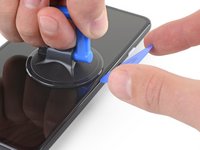
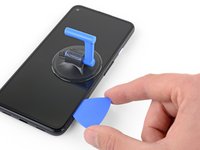
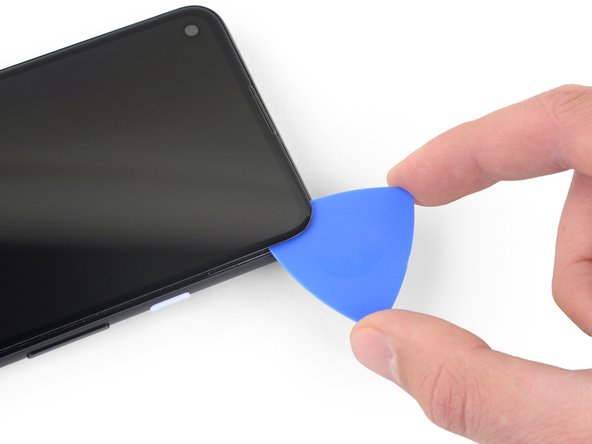
    3. Google Pixel 4a 5G batterij vervangen, Steek een openingsplectrum in de opening: stap 4, afbeelding 1 van 3 Google Pixel 4a 5G batterij vervangen, Steek een openingsplectrum in de opening: stap 4, afbeelding 2 van 3 Google Pixel 4a 5G batterij vervangen, Steek een openingsplectrum in de opening: stap 4, afbeelding 3 van 3
      • Als je scherm gebarsten is, kun je het beplakken met een laag doorzichtige tape waarop de zuignap zich beter vast kan zuigen. Als alternatief kun je ook een stuk sterke tape als handvat gebruiken om het scherm omhoog te trekken. Als dat alles niet lukt, kun je de zuignap met secondelijm op het scherm bevestigen.

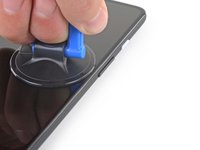
      • Plaats een zuignap zo dicht mogelijk bij de rand van het scherm.

      • Trek de zuignap met een stevige kracht omhoog.

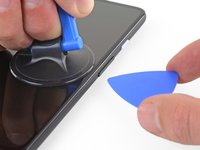
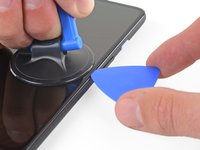
      • Steek de punt van je openingspolectrum niet dieper dan 1 mm in de naad van het scherm.

      Vraag FixBot
    4. Google Pixel 4a 5G batterij vervangen, Steek je plectrum in de opening zonder het OLED-paneel te beschadigen: stap 5, afbeelding 1 van 3 Google Pixel 4a 5G batterij vervangen, Steek je plectrum in de opening zonder het OLED-paneel te beschadigen: stap 5, afbeelding 2 van 3 Google Pixel 4a 5G batterij vervangen, Steek je plectrum in de opening zonder het OLED-paneel te beschadigen: stap 5, afbeelding 3 van 3
      • Deze stap laat je zien hoe je je plectrum in de opening steekt zonder daarbij het OLED-paneel te beschadigen. Volg de instructies in deze stap nauwgezet voordat je begint met het doorsnijden van de lijm rondom het scherm.

      • Kantel je plectrum, als je deze 1 mm in de opening hebt gestoken, omhoog tot deze in een scherpe hoek in de opening zit.

      • Vervolgens duw je je plectrum ongeveer 6 mm (1/4 inch) in de opening. Je plectrum zou nu onder het OLED-paneel moeten komen te zitten.

      • Stop als je voelt dat de punt van je plectrum een rand of drempeltje raakt. Het kan zijn dat je plectrum tegen de rand van het OLED-paneel aan is gekomen. Trek je plectrum iets terug, breng 'm in een scherpe hoek en probeer het nog eens.

      Vraag FixBot
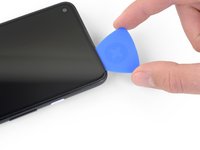
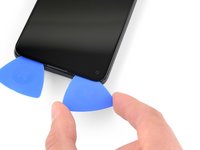
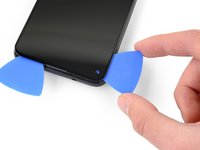
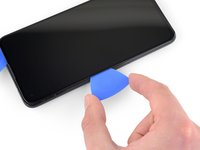
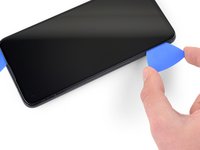
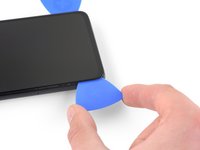
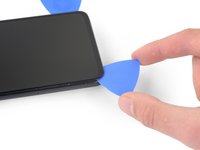
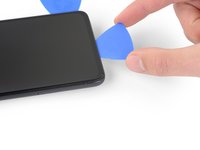
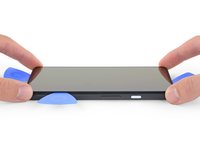
    5. Google Pixel 4a 5G batterij vervangen, Snijd de lijm rondom het scherm door: stap 6, afbeelding 1 van 3 Google Pixel 4a 5G batterij vervangen, Snijd de lijm rondom het scherm door: stap 6, afbeelding 2 van 3 Google Pixel 4a 5G batterij vervangen, Snijd de lijm rondom het scherm door: stap 6, afbeelding 3 van 3
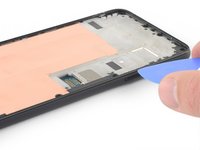
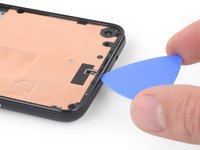
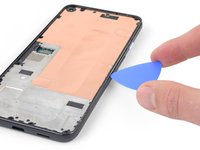
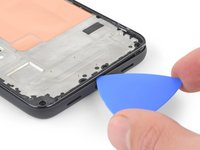
      • Schuif je plectrum langs de rechterzijde van het scherm om de lijm daar door te snijden.

      • Steek je plectrum niet dieper dan 6 mm (1/4 inch) om te voorkomen dat je de flexkabel van het scherm beschadigt.

      • Laat je plectrum in de opening bij de rechter benedenhoek zitten om te voorkomen dat de lijm zich opnieuw aan het toestel gaat hechten.

      Vraag FixBot
    6. Google Pixel 4a 5G batterij vervangen: stap 7, afbeelding 1 van 3 Google Pixel 4a 5G batterij vervangen: stap 7, afbeelding 2 van 3 Google Pixel 4a 5G batterij vervangen: stap 7, afbeelding 3 van 3
      • Er is een gaasje over de oorstukspeaker, die aan de bovenkant van het scherm zit, heen geplaatst. Zorg dat je het gaasje, als je geen nieuwe gaasje hebt, niet beschadigt of verliest en later terug kunt plaatsen.

      • De lijm rondom het scherm is niet heel sterk, dus het is niet nodig om het nog een keer te verwarmen. Als de lijm rondom het scherm te hard is geworden om door te snijden, verwarm je de lijm in het gebied nog een keer gedurende een minuut en probeer je het nog eens.

      • Steek nog een openingsplectrum in de opening aan de rechterzijde van de telefoon. Steek je plectrum in een scherpe hoek in de opening zodat je schade aan het OLED-scherm voorkomt.

      • Schuif je plectrum langs de bovenkant van de telefoon om de lijm door te snijden.

      • Laat je plectrum in de opening aan de bovenkant van de telefoon zitten om te voorkomen dat de lijm zich opnieuw aan het toestel hecht.

      Vraag FixBot
    7. Google Pixel 4a 5G batterij vervangen: stap 8, afbeelding 1 van 3 Google Pixel 4a 5G batterij vervangen: stap 8, afbeelding 2 van 3 Google Pixel 4a 5G batterij vervangen: stap 8, afbeelding 3 van 3
      • Steek je openingsplectrum in de opening aan de bovenkant van je telefoon. Steek je plectrum in een scherpe hoek in de opening om te voorkomen dat je het OLED-paneel beschadigt.

      • Schuif je plectrum langs de linker bovenhoek om de lijm rondom de camera's door te snijden.

      • Als de lijm te hard is om door te snijden, verwarm je de lijm opnieuw gedurende een minuut en probeer je het nog eens.

      • Laat je plectrum in de opening aan de linkerzijde van je telefoon zitten om te voorkomen dat de lijm zich opnieuw aan het toestel hecht.

      Vraag FixBot
    8. Google Pixel 4a 5G batterij vervangen: stap 9, afbeelding 1 van 3 Google Pixel 4a 5G batterij vervangen: stap 9, afbeelding 2 van 3 Google Pixel 4a 5G batterij vervangen: stap 9, afbeelding 3 van 3
      • Schuif je openingsplectrum langs de linkerzijde van je telefoon om de lijm daar door te snijden.

      • Als het lastig is de lijm door te snijden, verwarm je het gebied gedurende een minuut en probeer je het nog eens.

      • Wees je ervan bewust dat je in de buurt van de schermflexkabel en digitizer snijdt.

      Vraag FixBot
    9. Google Pixel 4a 5G batterij vervangen: stap 10, afbeelding 1 van 3 Google Pixel 4a 5G batterij vervangen: stap 10, afbeelding 2 van 3 Google Pixel 4a 5G batterij vervangen: stap 10, afbeelding 3 van 3
      • Schuif je plectrum langs de linker benedenhoek en langs de onderkant van de telefoon om de rest van de lijm door te snijden.

      • Als de lijm moeilijk door te snijden is, verwarm je het gebied gedurende een minuut en probeer je het nog eens.

      • Wees je ervan bewust dat je in de buurt van de schermflexkabel en digitizer snijdt.

      Vraag FixBot
    10. Google Pixel 4a 5G batterij vervangen: stap 11, afbeelding 1 van 2 Google Pixel 4a 5G batterij vervangen: stap 11, afbeelding 2 van 2
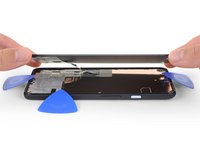
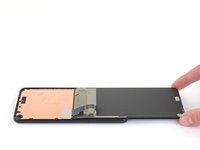
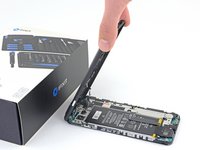
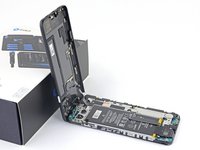
      • Als je de lijm rondom het scherm eenmaal door hebt gesneden, til je de rechterzijde van het scherm voorzichtig omhoog en open je de telefoon gedeeltelijk zoals je ook een boek zou openslaan.

      • Probeer het scherm nog niet te verwijderen.

      • Gebruik een plectrum om de laatste stukken lijm door te snijden.

      Vraag FixBot
    11. Google Pixel 4a 5G batterij vervangen, Klap het scherm open: stap 12, afbeelding 1 van 3 Google Pixel 4a 5G batterij vervangen, Klap het scherm open: stap 12, afbeelding 2 van 3 Google Pixel 4a 5G batterij vervangen, Klap het scherm open: stap 12, afbeelding 3 van 3
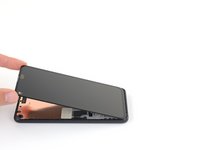
      • Til de bovenkant van het scherm omhoog en klap het scherm richting de onderkant om tot je het op z'n kop onder de telefoon kan leggen.

      • Wees voorzichtig en voorkom dat je de nog aangesloten lintkabel onnodig onder druk zet.

      Vraag FixBot
    12. Google Pixel 4a 5G batterij vervangen, Koppel het scherm los: stap 13, afbeelding 1 van 3 Google Pixel 4a 5G batterij vervangen, Koppel het scherm los: stap 13, afbeelding 2 van 3 Google Pixel 4a 5G batterij vervangen, Koppel het scherm los: stap 13, afbeelding 3 van 3
      Gereedschap gebruikt in deze stap:
      Tweezers
      $4.99
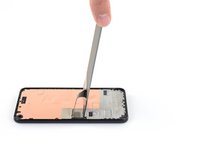
      • Gebruik je nagels of een pincet om de tape die over de schermaansluiting is geplaatst te verwijderen.

      • Als de tape in goede staat is, kun je de tape bij het weer in elkaar zetten van je toestel hergebruiken. Als het stuk tape niet in goede doen is, kun je het vervangen met een stukje Kapton-tape.

      Vraag FixBot
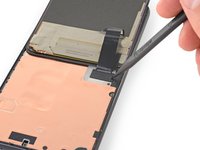
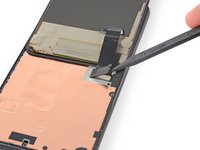
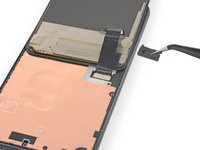
    13. Google Pixel 4a 5G batterij vervangen: stap 14, afbeelding 1 van 3 Google Pixel 4a 5G batterij vervangen: stap 14, afbeelding 2 van 3 Google Pixel 4a 5G batterij vervangen: stap 14, afbeelding 3 van 3
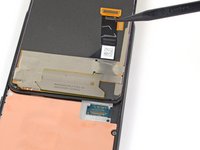
      • Steek de punt van je spudger in de opening van het plastic klepje dat over de flexkabel van het scherm heen is geplaatst.

      • Wrik het klepje in een rechte beweging omhoog tot het volledig loskomt.

      • Het kan zijn dat het plastic klepje omhoog springt.

      • Verwijder het klepje.

      Vraag FixBot
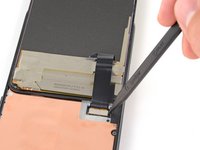
    14. Google Pixel 4a 5G batterij vervangen: stap 15, afbeelding 1 van 2 Google Pixel 4a 5G batterij vervangen: stap 15, afbeelding 2 van 2
      • Gebruik de punt van je spudger om om de flexkabel van het scherm omhoog te wrikken en los te koppelen.

      • Om drukaansluitingen als deze weer aan te sluiten, breng je de aansluiting op de juiste positie boven het contact aan en druk je eerst de ene en daarna de andere kant naar beneden. Druk niet op het midden, want als de aansluiting verkeerd geplaatst is, kun je de pinnen verbuigen en je toestel permanent beschadigen.

      Vraag FixBot
    15. Google Pixel 4a 5G batterij vervangen, Verwijder het scherm: stap 16, afbeelding 1 van 3 Google Pixel 4a 5G batterij vervangen, Verwijder het scherm: stap 16, afbeelding 2 van 3 Google Pixel 4a 5G batterij vervangen, Verwijder het scherm: stap 16, afbeelding 3 van 3
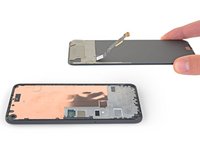
      • Verwijder het scherm.

      • Om het nieuwe scherm te plaatsen:

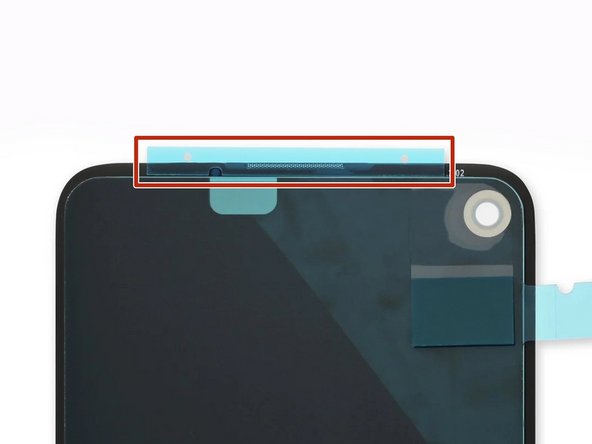
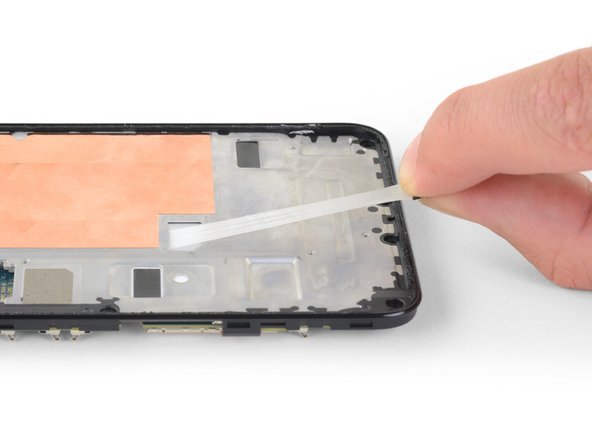
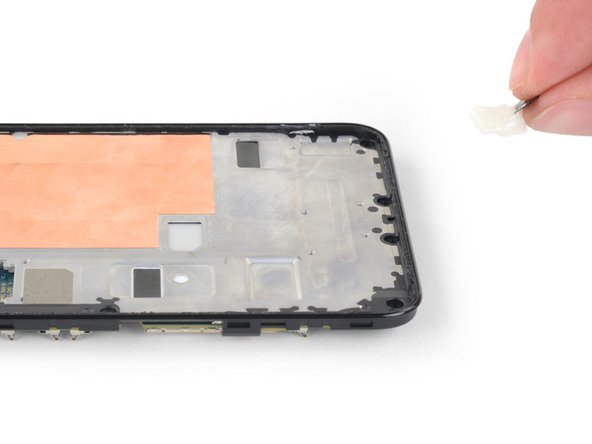
      • Controleer je of je nieuwe scherm al het speakergaasje en ook lijm aan de bovenkant bevat.

      • Als dit het geval is, heb je de bovenste kleefstrip niet nodig.

      • Als dit niet het geval is, verwijder je de grote, doorzichtige folie die op de bovenste kleefstrip zit en plaats je de strip op het scherm (en niet op het frame). Zorg dat de grote inkeping rondom het speakergaasje komt te zitten.

      • Raadpleeg deze handleiding om de op maat gesneden kleefstrip te plaatsen.

      • Gebruik de derde afbeelding op deze pagina als een referentie voor hoe je de kleefstrips plaatst.

      • Het scherm zal, als je je telefoon weer aanzet, eerst een kalibreerprocedure doorlopen. Raak het scherm tijdens deze procedure niet aan, aangezien dit tot een foutieve kalibratie en problemen met het touchscreen kan leiden.

      Vraag FixBot
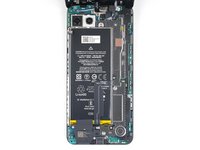
    1. Google Pixel 4a 5G batterij vervangen, Verwijder de schroeven van de centrale structuur: stap 17, afbeelding 1 van 2 Google Pixel 4a 5G batterij vervangen, Verwijder de schroeven van de centrale structuur: stap 17, afbeelding 2 van 2
      Gereedschap gebruikt in deze stap:
      Magnetic Project Mat
      $19.95
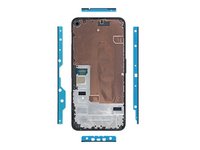
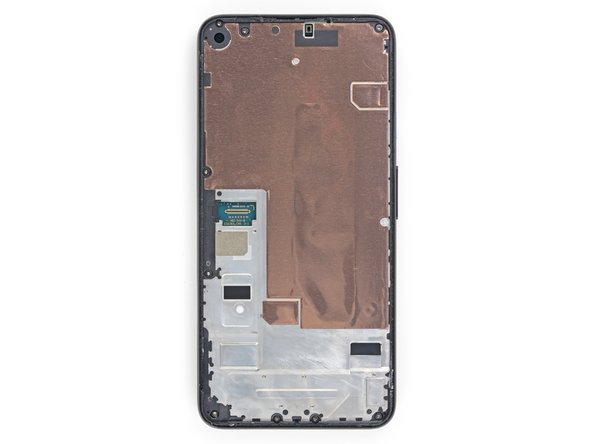
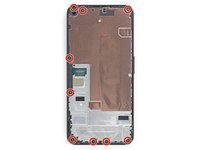
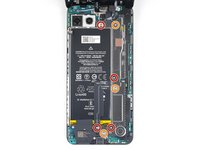
      • Gebruik een T3 Torx-schroevendraaier om de negen 4,4 mm lange schroeven te verwijderen die de achterbehuizing aan de centrale structuur bevestigen.

      • Houd gedurende deze reparatie elke schroef bij en zorg ervoor dat deze precies op de oorspronkelijke plek teruggeplaatst wordt.

      Vraag FixBot
    2. Google Pixel 4a 5G batterij vervangen, Maak de achterbehuizing los van de centrale structuur: stap 18, afbeelding 1 van 3 Google Pixel 4a 5G batterij vervangen, Maak de achterbehuizing los van de centrale structuur: stap 18, afbeelding 2 van 3 Google Pixel 4a 5G batterij vervangen, Maak de achterbehuizing los van de centrale structuur: stap 18, afbeelding 3 van 3
      • Steek een opening plectrum in de naad tussen de centrale structuur en de achterbehuizing, vlak boven het simkaartsleufje.

      • Schuif het opening plectrum langs de rechterrand van je telefoon om de plastic clips los te maken die de achterbehuizing aan de centrale structuur bevestigen.

      Vraag FixBot
    3. Google Pixel 4a 5G batterij vervangen: stap 19, afbeelding 1 van 3 Google Pixel 4a 5G batterij vervangen: stap 19, afbeelding 2 van 3 Google Pixel 4a 5G batterij vervangen: stap 19, afbeelding 3 van 3
      • Blijf het opening plectrum langs de boven-, linker- en onderranden van je telefoon schuiven totdat alle plastic lipjes die de achterbehuizing aan de centrale structuur bevestigen, zijn losgemaakt.

      Vraag FixBot
    4. Google Pixel 4a 5G batterij vervangen: stap 20, afbeelding 1 van 3 Google Pixel 4a 5G batterij vervangen: stap 20, afbeelding 2 van 3 Google Pixel 4a 5G batterij vervangen: stap 20, afbeelding 3 van 3
      • Draai je telefoon om zodat de achterbehuizing naar boven wijst.

      • Zwaai de achterbehuizing voorzichtig omhoog naar een rechtopstaande positie.

      • Verwijder de achterbehuizing niet. Deze zit nog vast met twee lintkabels.

      • Laat de achterbehuizing rusten tegen een voorwerp, zoals een kartonnen doos of een frisdrankblikje.

      Vraag FixBot
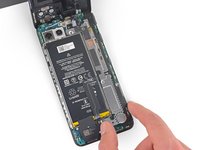
    5. Google Pixel 4a 5G batterij vervangen, Verwijder de moederbordbeugel: stap 21, afbeelding 1 van 2 Google Pixel 4a 5G batterij vervangen, Verwijder de moederbordbeugel: stap 21, afbeelding 2 van 2
      • Gebruik een T3 Torx-schroevendraaier om de zeven schroeven te verwijderen waarmee de moederbordbeugel vastzit:

      • Vier schroeven van 4,0 mm lang

      • Drie schroeven van 2,1 mm lang

      Vraag FixBot
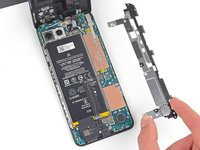
    6. Google Pixel 4a 5G batterij vervangen: stap 22, afbeelding 1 van 2 Google Pixel 4a 5G batterij vervangen: stap 22, afbeelding 2 van 2
      • Verwijder de moederbordbeugel.

      Vraag FixBot
    7. Google Pixel 4a 5G batterij vervangen, Koppel de accu los: stap 23, afbeelding 1 van 2 Google Pixel 4a 5G batterij vervangen, Koppel de accu los: stap 23, afbeelding 2 van 2
      • Gebruik de punt van een spudger om de accukabel los te koppelen van het moederbord.

      Vraag FixBot
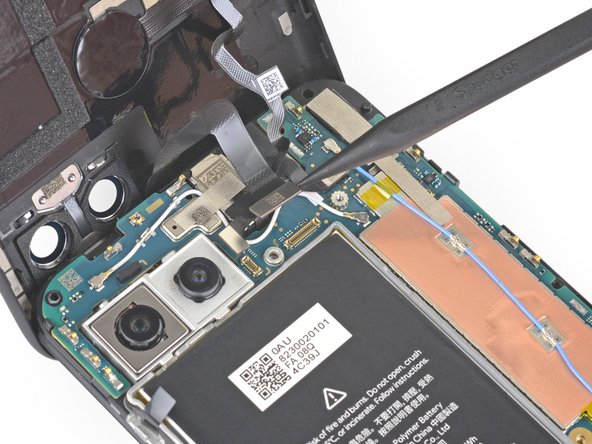
    1. Google Pixel 4a 5G batterij vervangen, De achterbehuizing verwijderen: stap 24, afbeelding 1 van 2 Google Pixel 4a 5G batterij vervangen, De achterbehuizing verwijderen: stap 24, afbeelding 2 van 2
      • Gebruik de punt van een spudger om de kabel van de vingerafdruksensor omhoog te wippen en los te koppelen.

      Vraag FixBot
    2. Google Pixel 4a 5G batterij vervangen: stap 25, afbeelding 1 van 2 Google Pixel 4a 5G batterij vervangen: stap 25, afbeelding 2 van 2
      • Gebruik de punt van een spudger om de kabel van de voorste sensorarray los te wrikken en los te koppelen.

      Vraag FixBot
    3. Google Pixel 4a 5G batterij vervangen: stap 26, afbeelding 1 van 2 Google Pixel 4a 5G batterij vervangen: stap 26, afbeelding 2 van 2
      • Verwijder de achterbehuizing.

      Vraag FixBot
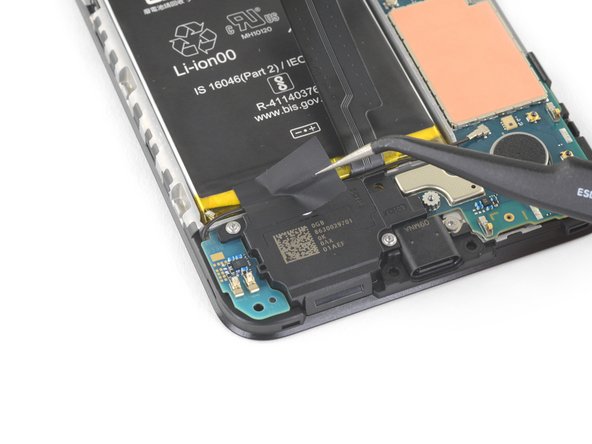
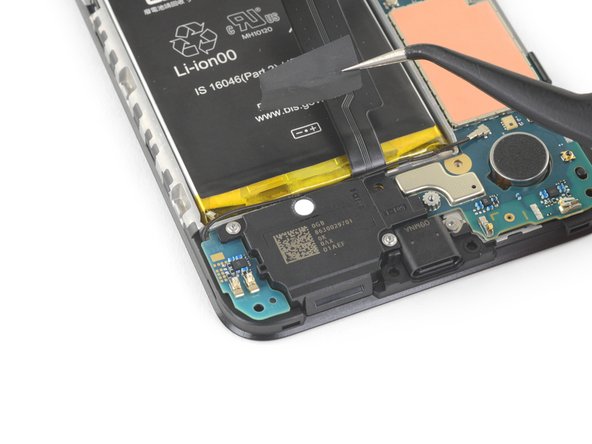
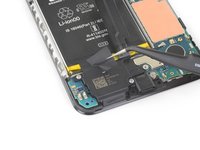
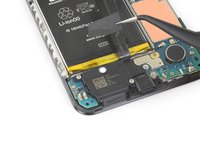
    1. Google Pixel 4a 5G batterij vervangen, Verwijder de tape van de luidspreker: stap 27, afbeelding 1 van 3 Google Pixel 4a 5G batterij vervangen, Verwijder de tape van de luidspreker: stap 27, afbeelding 2 van 3 Google Pixel 4a 5G batterij vervangen, Verwijder de tape van de luidspreker: stap 27, afbeelding 3 van 3
      Gereedschap gebruikt in deze stap:
      Tweezers
      $4.99
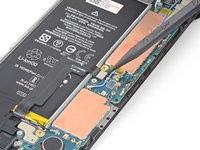
      • Gebruik een pincet om de zwarte tape te verwijderen die de flexkabel van de antenne tussen de luidspreker en de batterij bedekt.

      • Pas op dat u de batterij niet doorboort met uw pincet.

      Vraag FixBot
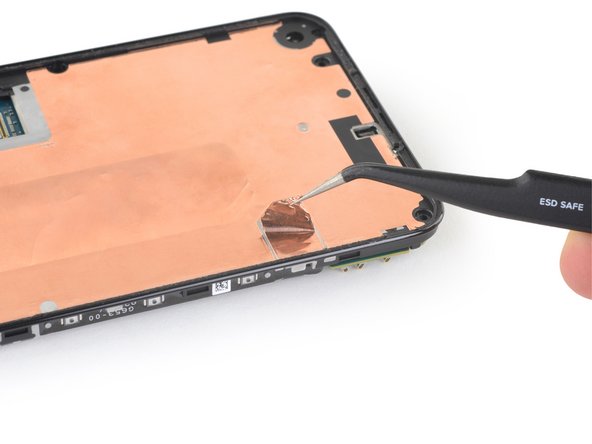
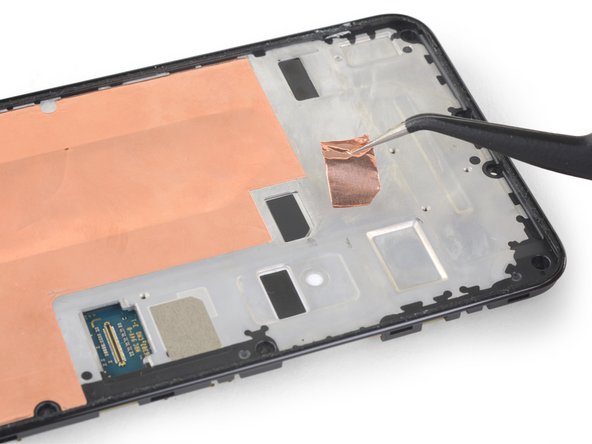
    2. Google Pixel 4a 5G batterij vervangen, Toegang krijgen tot de kleefstrips met treklipje: stap 28, afbeelding 1 van 3 Google Pixel 4a 5G batterij vervangen, Toegang krijgen tot de kleefstrips met treklipje: stap 28, afbeelding 2 van 3 Google Pixel 4a 5G batterij vervangen, Toegang krijgen tot de kleefstrips met treklipje: stap 28, afbeelding 3 van 3
      • Draai de centrale structuur om.

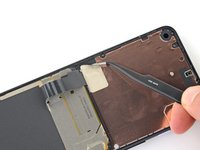
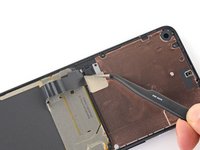
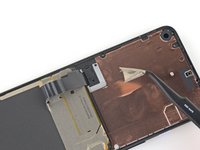
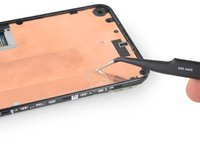
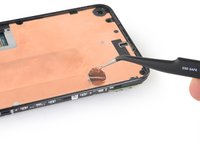
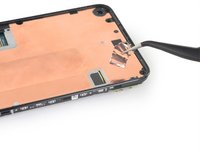
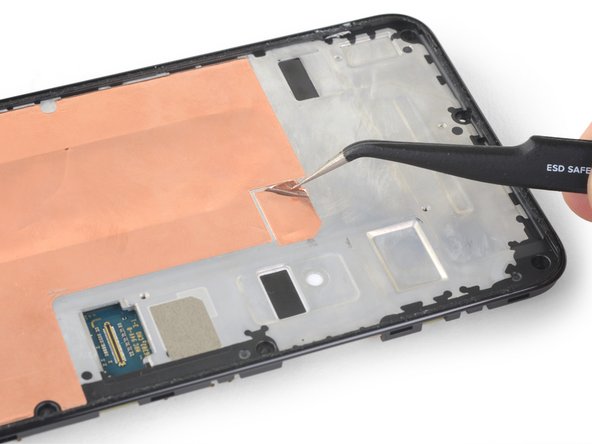
      • Gebruik een pincet om het rechthoekige stuk koperfolie dat zich het dichtst bij de rand van de telefoon bevindt te verwijderen.

      • Als de koperfolie intact blijft, gebruik deze dan opnieuw tijdens de hermontage. Zo niet, vervang deze dan door een stukje Kapton-tape.

      Vraag FixBot
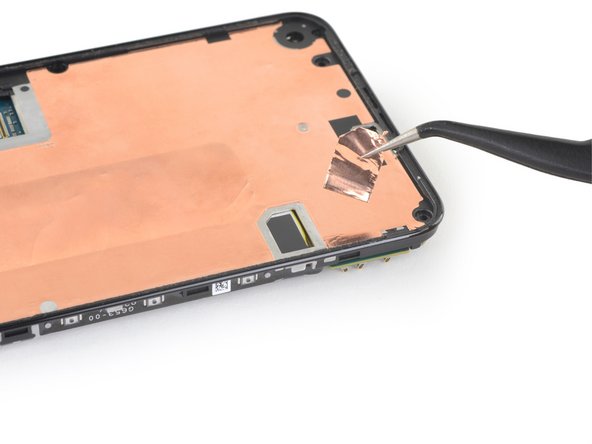
    3. Google Pixel 4a 5G batterij vervangen: stap 29, afbeelding 1 van 3 Google Pixel 4a 5G batterij vervangen: stap 29, afbeelding 2 van 3 Google Pixel 4a 5G batterij vervangen: stap 29, afbeelding 3 van 3
      • Gebruik een pincet om het rechthoekige stuk koperfolie te verwijderen dat zich het dichtst bij het midden van de telefoon bevindt.

      • Als de koperfolie intact blijft, hergebruik deze dan bij hermontage. Zo niet, vervang deze dan door een stukje Kapton-tape.

      Vraag FixBot
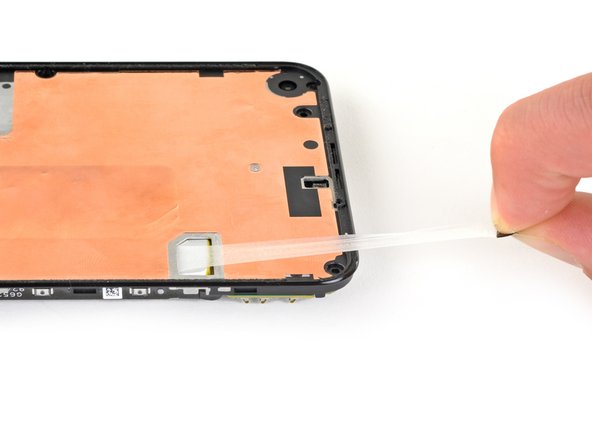
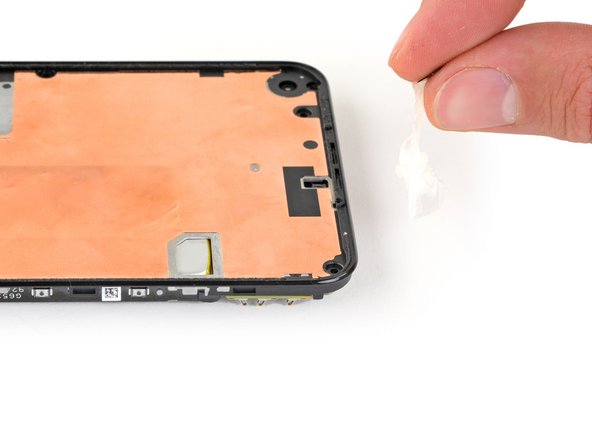
    4. Google Pixel 4a 5G batterij vervangen, Verwijder de kleefstrips met treklipje: stap 30, afbeelding 1 van 3 Google Pixel 4a 5G batterij vervangen, Verwijder de kleefstrips met treklipje: stap 30, afbeelding 2 van 3 Google Pixel 4a 5G batterij vervangen, Verwijder de kleefstrips met treklipje: stap 30, afbeelding 3 van 3
      • Gebruik de platte kant van een spudger om het treklipje van de acculijm op te tillen, zodat je er met je vingers bij kunt.

      • Probeer de kleefstrips tijdens deze procedure plat en kreukvrij te houden; verdraaide of gekreukelde strips zullen aan elkaar blijven plakken en breken in plaats van dat ze er netjes uitgetrokken kunnen worden.

      • Langzaam trek je één treklipje van de accu weg van de accu, richting de onderkant van de telefoon.

      • Trek gelijkmatig en houd constante spanning op de strip totdat deze onder de accu en de centrale structuur vandaan glijdt. Voor het beste resultaat trek je de strip onder een zo laag mogelijke hoek.

      • De strip zal tot vele malen zijn oorspronkelijke lengte uitrekken. Blijf trekken en pak de strip indien nodig opnieuw vast bij de accu.

      • Als de treklipjes van de acculijm breken tijdens het verwijderingsproces, gebruik dan je vingers of een pincet met botte uiteinden om het resterende deel van de kleefstrip te pakken en ga door met trekken.

      Vraag FixBot
    5. Google Pixel 4a 5G batterij vervangen: stap 31, afbeelding 1 van 3 Google Pixel 4a 5G batterij vervangen: stap 31, afbeelding 2 van 3 Google Pixel 4a 5G batterij vervangen: stap 31, afbeelding 3 van 3
      • Herhaal de instructies in de vorige stap voor de tweede kleefstrip met treklipje.

      • Als een van de kleefstrips onder de accu is afgebroken en niet kon worden verwijderd, breng dan een paar druppels 90% isopropylalcohol aan in de opening van het betreffende lipje en kantel de telefoon naar de bovenrand zodat de alcohol naar de resterende lijm stroomt. Wacht één minuut tot de lijm zacht wordt en ga dan door naar de volgende stap.

      Vraag FixBot
    6. Google Pixel 4a 5G batterij vervangen, De batterij verwijderen: stap 32, afbeelding 1 van 3 Google Pixel 4a 5G batterij vervangen, De batterij verwijderen: stap 32, afbeelding 2 van 3 Google Pixel 4a 5G batterij vervangen, De batterij verwijderen: stap 32, afbeelding 3 van 3
      • Gebruik de batterij niet opnieuw als deze vervormd of beschadigd is; dit is een potentieel veiligheidsrisico. Vervang deze door een nieuwe batterij.

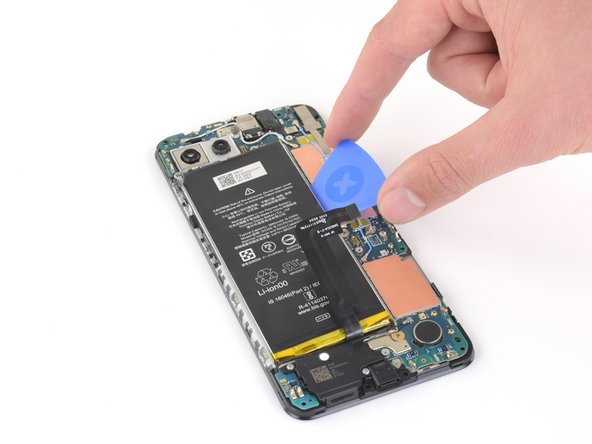
      • Steek een opening plectrum in de batterijhouder langs een van de lange randen van de batterij.

      • Wrik de batterij omhoog om deze uit de batterijhouder te verwijderen.

      • Als de lijm met succes is verwijderd, zou de batterij heel gemakkelijk los moeten komen.

      • Als de batterij niet gemakkelijk kan worden verwijderd doordat de kleefstrips met treklipje niet goed zijn losgekomen, breng dan 90% isopropylalcohol aan zoals aangegeven in de vorige stap.

      • Zodra je de alcohol één minuut de tijd hebt gegeven om de lijm zachter te maken, gebruik je een opening plectrum om de batterij vanaf een van de lange randen omhoog te wrikken.

      • Buig de batterij niet terwijl je deze eruit trekt.

      Vraag FixBot
Conclusie

Volg de bovenstaande stappen in omgekeerde volgorde om uw apparaat weer in elkaar te zetten.

Breng uw e-afval naar een R2- of e-Stewards-gecertificeerde recycler.

Is de reparatie niet verlopen zoals gepland? Probeer wat eenvoudige probleemoplossing, of vraag ons antwoordenforum om hulp.

Annuleren: ik heb deze handleiding niet afgemaakt.

19 andere personen hebben deze handleiding voltooid.

Sam Omiotek

Lid sinds: 02/25/19

100.870 Reputatie

289 handleidingen geschreven

10Gids Commentaar

Hi Sam,

Do you know where to actually buy battery replacements for the 4a 5g? It doesn’t seem like it’s available just doing a Google search, and just wondering if you know something I don’t.

Thanks,

Sally

Sally Hoo - Antwoord Deel
Hi Sally,

Not right now, unfortunately. It’s likely a matter of time before they are available, but it’s difficult to predict exactly when—especially with impacted global supply chains. Keep an eye on iFixit and eBay, and check with any repair shops if you haven’t already.

Best of luck,

Sam

Sam Omiotek - Antwoord Deel
Hi! This guide worked excellently for removing my battery. But I was hoping you could give me a bit of advice.

I disassembled my phone because I got water in it, and I wanted it to dry more effectively. Because my battery is not damaged I was planning on putting it back in now, but your guide warns against this. Is that because there is no more adhesive? Or potentially something else that I could work around?

Thanks! -Ben

Ben Hilton - Antwoord Deel

Hi Ben!

We warn against reusing batteries because they are usually deformed during removal, which increases the chances of a "thermal event" happening in the future. If you were able to remove yours without deforming it at all, then you should be fine to reuse it.

That being said, with internal water exposure a battery replacement is almost always necessary. It depends on the level of contamination. If it were my phone, I would buy a new one. They are not too expensive.

Sam Omiotek - Antwoord Deel

Hi :)

I have an Ifixit essential toolkit. The guide is excellent but once i read step 22 it states that I need to use a T3 Torx in order to remove the motherboard. Unfortunately my IFIXT includes only Torx T4 and T5, so I was wondering whether i'll be able to unscrew it anyways using what I have or will I necessarily have to buy another kit?

thank you!


Marco

nanter88 - Antwoord Deel

Weergavestatistieken:

Afgelopen 24 uren: 17

Afgelopen 7 dagen: 109

Afgelopen 30 dagen: 417

Altijd: 45,211