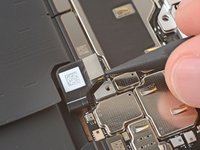
Salta al contenuto principale
Unisciti alla Community delle riparazioni - Crea un account

Questa traduzione è stata generata automaticamente e non è stata ancora revisionata da una persona. Parli questa lingua? Dai un’occhiata.

Sostituzione batteria Google Pixel 9 Pro XL

Cosa ti serve

    1. Sostituzione batteria Google Pixel 9 Pro XL, Precauzione per la sicurezza: passo 1, immagine 1 di 1
      • Lascia che la batteria del tuo Pixel si scarichi completamente (fino a quando si spegne da solo) prima di iniziare la riparazione. Una batteria a ioni di litio può prendere fuoco se viene danneggiata.

      • Scollega eventuali cavi dal telefono.

      Chiedi a FixBot
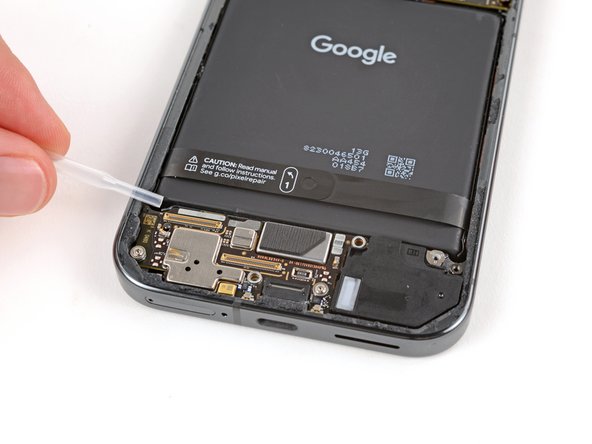
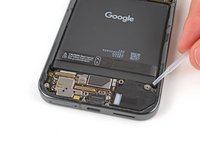
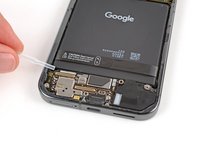
    1. Sostituzione batteria Google Pixel 9 Pro XL, Informazioni sull'adesivo: passo 2, immagine 1 di 3 Sostituzione batteria Google Pixel 9 Pro XL, Informazioni sull'adesivo: passo 2, immagine 2 di 3 Sostituzione batteria Google Pixel 9 Pro XL, Informazioni sull'adesivo: passo 2, immagine 3 di 3
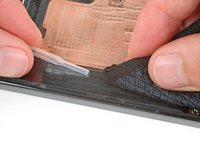
      • L'adesivo fissa il perimetro della cover posteriore al telaio.

      • Quando separi l'adesivo, non inserire il plettro di apertura per più di 3 mm sotto la cover posteriore per evitare di danneggiare i componenti interni

      • Misura 3 mm dalla punta e segna il tuo plettro di apertura con un pennarello indelebile. In alternativa, puoi fissare una moneta a un plettro con del nastro adesivo a 3 mm dalla punta.

      Chiedi a FixBot
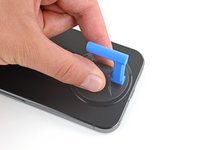
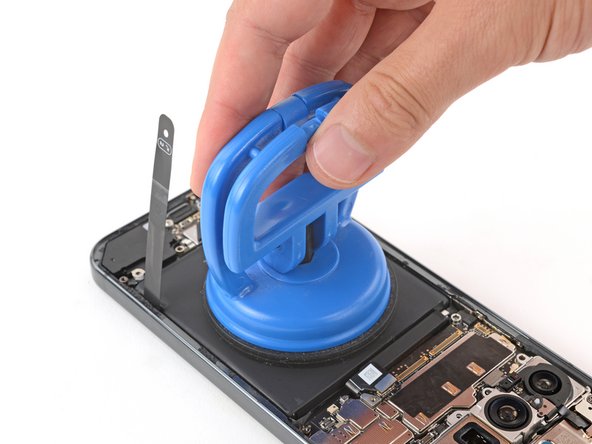
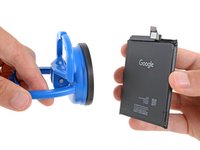
    2. Sostituzione batteria Google Pixel 9 Pro XL, Applica un manico ventosa: passo 3, immagine 1 di 2 Sostituzione batteria Google Pixel 9 Pro XL, Applica un manico ventosa: passo 3, immagine 2 di 2
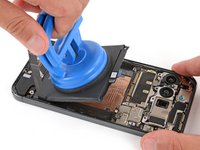
      • Attacca un manico ventosa al bordo inferiore della cover posteriore, il più vicino possibile al bordo.

      Chiedi a FixBot
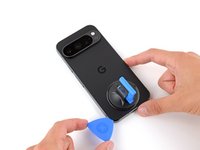
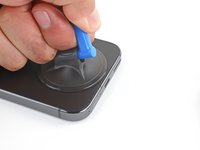
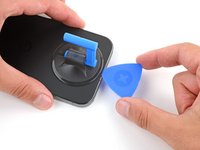
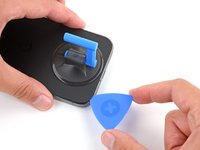
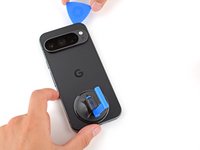
    3. Sostituzione batteria Google Pixel 9 Pro XL, Inserisci un plettro di apertura: passo 4, immagine 1 di 3 Sostituzione batteria Google Pixel 9 Pro XL, Inserisci un plettro di apertura: passo 4, immagine 2 di 3 Sostituzione batteria Google Pixel 9 Pro XL, Inserisci un plettro di apertura: passo 4, immagine 3 di 3
      • Tira verso l'alto il manico ventosa con una forza decisa e costante per creare una piccola fessura sotto la cover posteriore.

      • Inserisci la punta di un plettro di apertura nella fessura.

      Chiedi a FixBot
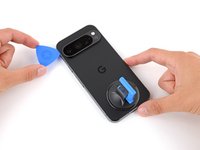
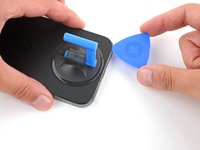
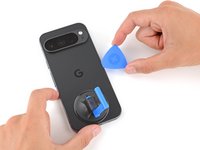
    4. Sostituzione batteria Google Pixel 9 Pro XL, Separa l'adesivo della cover posteriore: passo 5, immagine 1 di 3 Sostituzione batteria Google Pixel 9 Pro XL, Separa l'adesivo della cover posteriore: passo 5, immagine 2 di 3 Sostituzione batteria Google Pixel 9 Pro XL, Separa l'adesivo della cover posteriore: passo 5, immagine 3 di 3
      • Fai scorrere il plettro di apertura lungo il bordo inferiore per separare l'adesivo che lo fissa.

      • Ricorda: non inserire il plettro di apertura per più di 3 mm.

      Chiedi a FixBot
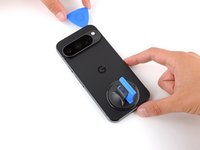
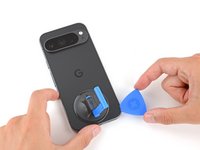
    5. Sostituzione batteria Google Pixel 9 Pro XL: passo 6, immagine 1 di 3 Sostituzione batteria Google Pixel 9 Pro XL: passo 6, immagine 2 di 3 Sostituzione batteria Google Pixel 9 Pro XL: passo 6, immagine 3 di 3
      • Fai scorrere il plettro di apertura lungo il bordo sinistro e lungo il bordo superiore per separare l'adesivo.

      Chiedi a FixBot
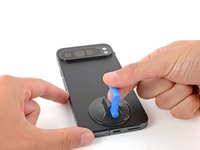
    6. Sostituzione batteria Google Pixel 9 Pro XL: passo 7, immagine 1 di 3 Sostituzione batteria Google Pixel 9 Pro XL: passo 7, immagine 2 di 3 Sostituzione batteria Google Pixel 9 Pro XL: passo 7, immagine 3 di 3
      • Fai scorrere l'apribile lungo il bordo destro per separare l'adesivo rimanente.

      Chiedi a FixBot
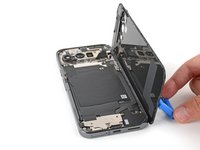
    1. Sostituzione batteria Google Pixel 9 Pro XL, Solleva la cover posteriore: passo 8, immagine 1 di 3 Sostituzione batteria Google Pixel 9 Pro XL, Solleva la cover posteriore: passo 8, immagine 2 di 3 Sostituzione batteria Google Pixel 9 Pro XL, Solleva la cover posteriore: passo 8, immagine 3 di 3
      • Non tentare ancora di rimuovere completamente la cover posteriore, poiché un cavo a nastro sul bordo destro la collega al telefono.

      • Usa il manico ventosa per sollevare il bordo sinistro della cover posteriore e ruotala sopra il bordo destro, come se stessi aprendo la copertina di un libro.

      • Se riscontri difficoltà, controlla il perimetro per individuare eventuali residui di adesivo e usa il plettro di apertura per separarli.

      • Sostieni la cover posteriore con il manico ventosa in modo da poter accedere al cavo a nastro vicino all'angolo superiore destro.

      Chiedi a FixBot
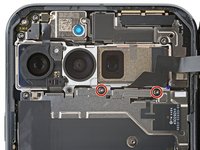
    2. Sostituzione batteria Google Pixel 9 Pro XL, Rimuovi la copertura del cavo: passo 9, immagine 1 di 2 Sostituzione batteria Google Pixel 9 Pro XL, Rimuovi la copertura del cavo: passo 9, immagine 2 di 2
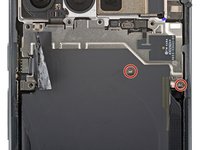
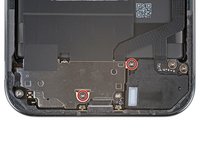
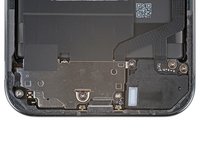
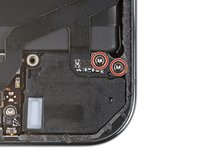
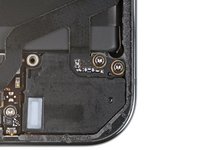
      • Usa un cacciavite Torx Plus 3IP per rimuovere le due viti da 5,2 mm che fissano la copertura del cavo.

      Chiedi a FixBot
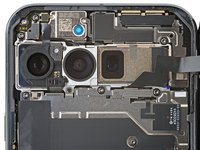
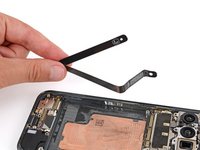
    3. Sostituzione batteria Google Pixel 9 Pro XL: passo 10, immagine 1 di 2 Sostituzione batteria Google Pixel 9 Pro XL: passo 10, immagine 2 di 2
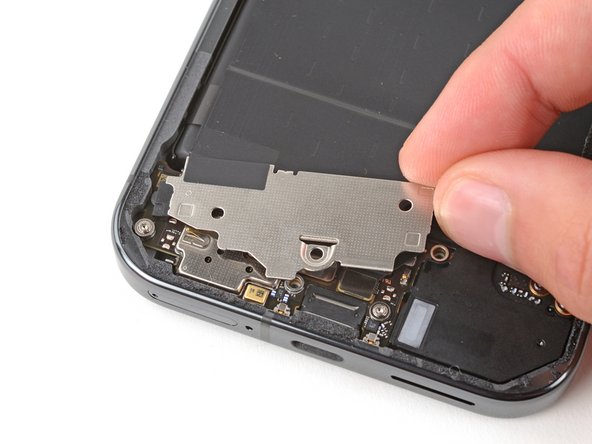
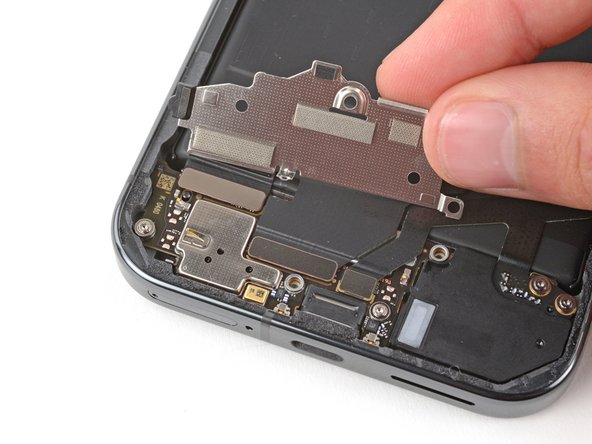
      • Usa le pinzette o le dita per rimuovere la copertura del cavo.

      Chiedi a FixBot
    4. Sostituzione batteria Google Pixel 9 Pro XL, Scollega la cover posteriore: passo 11, immagine 1 di 3 Sostituzione batteria Google Pixel 9 Pro XL, Scollega la cover posteriore: passo 11, immagine 2 di 3 Sostituzione batteria Google Pixel 9 Pro XL, Scollega la cover posteriore: passo 11, immagine 3 di 3
      Chiedi a FixBot
    5. Sostituzione batteria Google Pixel 9 Pro XL, Rimuovi la cover posteriore: passo 12, immagine 1 di 1
      • Rimuovi la cover posteriore.

      • Durante il rimontaggio, segui questa guida per applicare nuovo adesivo e installare la tua cover posteriore.

      Chiedi a FixBot
    1. Sostituzione batteria Google Pixel 9 Pro XL, Solleva il nastro di copertura del cavo: passo 13, immagine 1 di 3 Sostituzione batteria Google Pixel 9 Pro XL, Solleva il nastro di copertura del cavo: passo 13, immagine 2 di 3 Sostituzione batteria Google Pixel 9 Pro XL, Solleva il nastro di copertura del cavo: passo 13, immagine 3 di 3
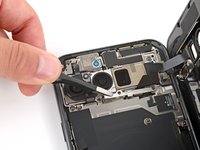
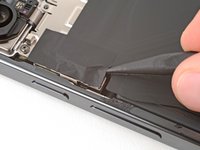
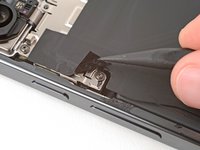
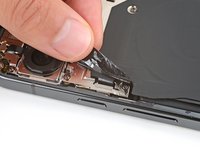
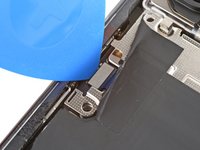
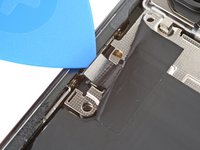
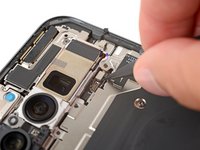
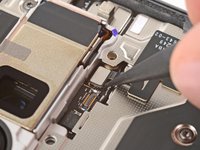
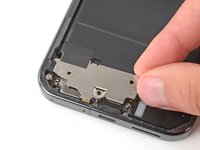
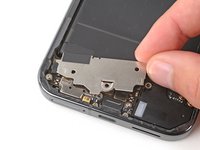
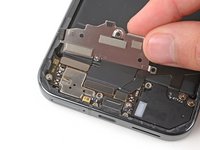
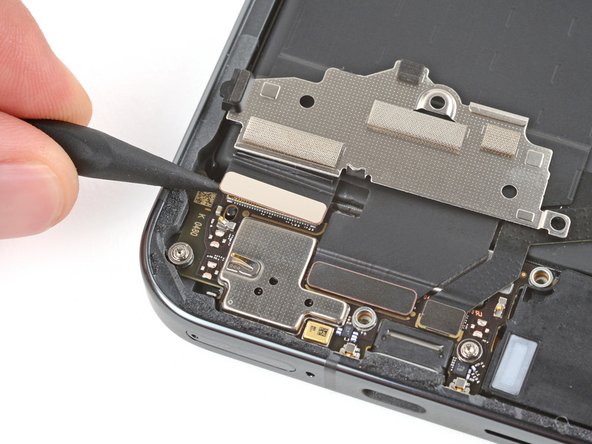
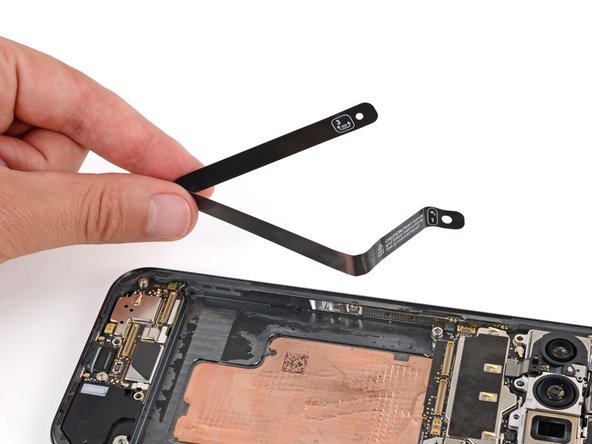
      • Usa la punta di uno spudger e le dita per sollevare il pezzo di nastro vicino al bordo sinistro del telefono, quanto basta per accedere alla staffa e alle viti sottostanti.

      • Puoi rimuovere completamente il nastro se vuoi, ma assicurati di conservarlo per il rimontaggio.

      Chiedi a FixBot
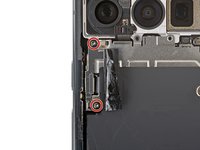
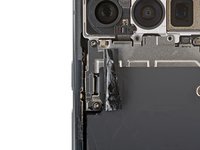
    2. Sostituzione batteria Google Pixel 9 Pro XL, Rimuovi la copertura del cavo: passo 14, immagine 1 di 2 Sostituzione batteria Google Pixel 9 Pro XL, Rimuovi la copertura del cavo: passo 14, immagine 2 di 2
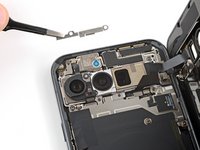
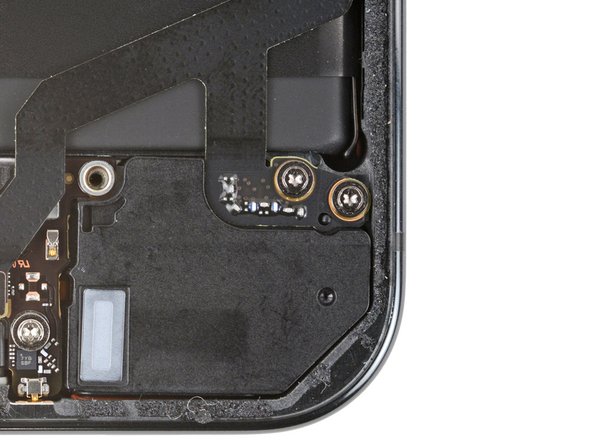
      • Usa un cacciavite Torx Plus 3IP per rimuovere le due viti da 5,2 mm che fissano la copertura del cavo di ricarica wireless.

      Chiedi a FixBot
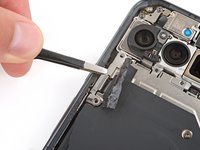
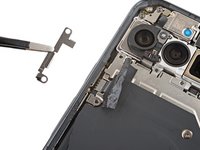
    3. Sostituzione batteria Google Pixel 9 Pro XL: passo 15, immagine 1 di 2 Sostituzione batteria Google Pixel 9 Pro XL: passo 15, immagine 2 di 2
      • Usa le pinzette o le dita per rimuovere la copertura.

      Chiedi a FixBot
    4. Sostituzione batteria Google Pixel 9 Pro XL, Scollega il gruppo di ricarica wireless: passo 16, immagine 1 di 2 Sostituzione batteria Google Pixel 9 Pro XL, Scollega il gruppo di ricarica wireless: passo 16, immagine 2 di 2
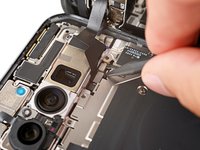
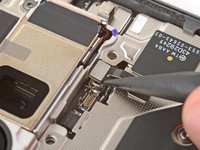
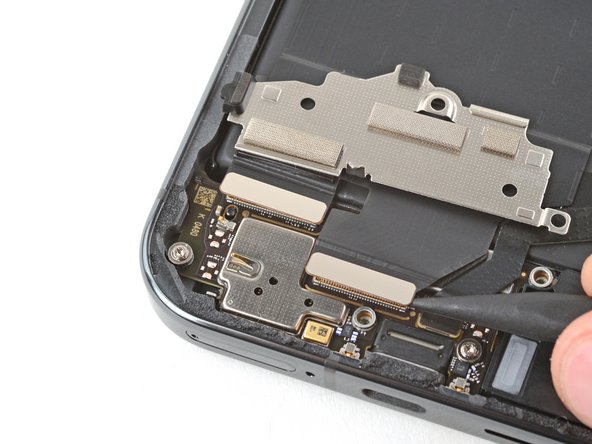
      • Usa la punta di un plettro di apertura per fare leva e scollegare il connettore a pressione della ricarica wireless.

      Chiedi a FixBot
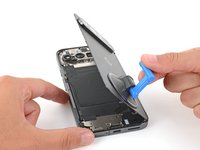
    5. Sostituzione batteria Google Pixel 9 Pro XL: passo 17, immagine 1 di 3 Sostituzione batteria Google Pixel 9 Pro XL: passo 17, immagine 2 di 3 Sostituzione batteria Google Pixel 9 Pro XL: passo 17, immagine 3 di 3
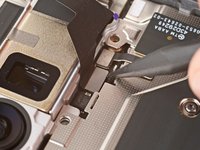
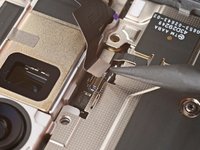
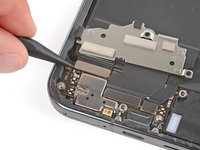
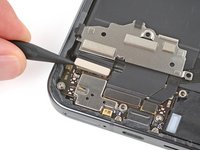
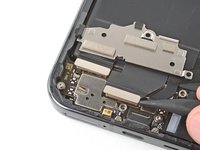
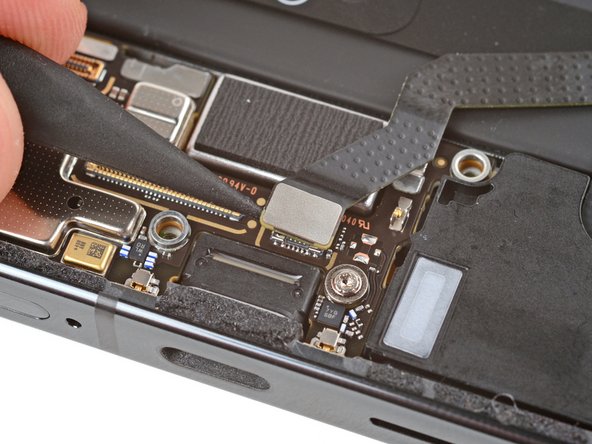
      • Usa la punta di uno spudger per fare leva e scollegare il connettore a pressione ultra-wideband.

      Chiedi a FixBot
    6. Sostituzione batteria Google Pixel 9 Pro XL, Rimuovi le viti del gruppo di ricarica wireless: passo 18, immagine 1 di 2 Sostituzione batteria Google Pixel 9 Pro XL, Rimuovi le viti del gruppo di ricarica wireless: passo 18, immagine 2 di 2
      • Usa un cacciavite Torx Plus 3IP per rimuovere le due viti da 2,2 mm che fissano il gruppo di ricarica wireless.

      Chiedi a FixBot
    7. Sostituzione batteria Google Pixel 9 Pro XL, Rimuovi il gruppo di ricarica wireless: passo 19, immagine 1 di 2 Sostituzione batteria Google Pixel 9 Pro XL, Rimuovi il gruppo di ricarica wireless: passo 19, immagine 2 di 2
      • Rimuovi il gruppo di ricarica wireless.

      Chiedi a FixBot
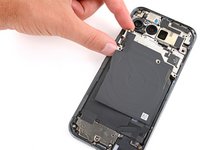
    1. Sostituzione batteria Google Pixel 9 Pro XL, Scollega la batteria: passo 20, immagine 1 di 3 Sostituzione batteria Google Pixel 9 Pro XL, Scollega la batteria: passo 20, immagine 2 di 3 Sostituzione batteria Google Pixel 9 Pro XL, Scollega la batteria: passo 20, immagine 3 di 3
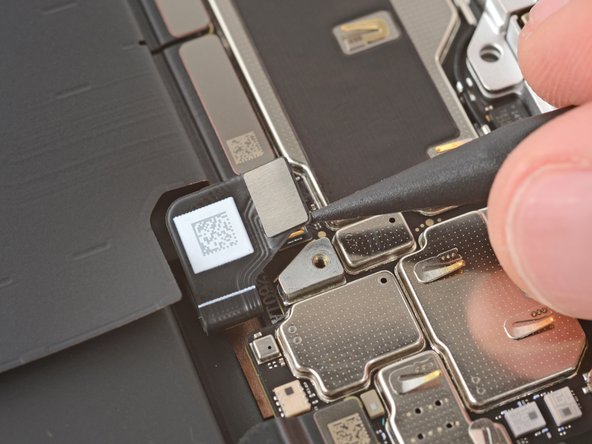
      • Usa uno spudger per fare leva e scollegare il connettore a pressione della batteria.

      Chiedi a FixBot
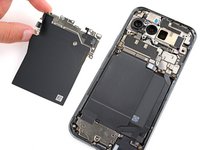
    1. Sostituzione batteria Google Pixel 9 Pro XL, Scollega i cavi della scheda logica: passo 21, immagine 1 di 3 Sostituzione batteria Google Pixel 9 Pro XL, Scollega i cavi della scheda logica: passo 21, immagine 2 di 3 Sostituzione batteria Google Pixel 9 Pro XL, Scollega i cavi della scheda logica: passo 21, immagine 3 di 3
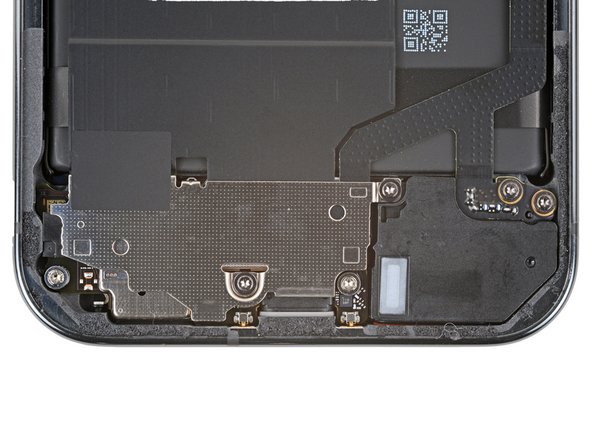
      • Usa uno spudger per fare leva e scollegare i tre connettori a pressione rimanenti lungo il bordo inferiore della scheda logica: due connettori a pressione più grandi vicino al centro e uno più piccolo nell'angolo in basso a destra.

      Chiedi a FixBot
    2. Sostituzione batteria Google Pixel 9 Pro XL, Sposta la copertura della scheda di ricarica: passo 22, immagine 1 di 2 Sostituzione batteria Google Pixel 9 Pro XL, Sposta la copertura della scheda di ricarica: passo 22, immagine 2 di 2
      • Usa un cacciavite Torx Plus 3IP per rimuovere le due viti da 4,2 mm che fissano la copertura della scheda di ricarica.

      Chiedi a FixBot
    3. Sostituzione batteria Google Pixel 9 Pro XL: passo 23, immagine 1 di 3 Sostituzione batteria Google Pixel 9 Pro XL: passo 23, immagine 2 di 3 Sostituzione batteria Google Pixel 9 Pro XL: passo 23, immagine 3 di 3
      • Non cercare di rimuovere completamente la copertura, poiché un pezzo di nastro adesivo la fissa al cavo di interconnessione.

      • Usa le dita per tirare il bordo destro della copertura della scheda di ricarica verso la parte superiore del telefono per sganciare il lato sinistro della copertura.

      • Ribalta la copertura allontanandola dalla scheda di ricarica in modo da poter accedere ai suoi connettori a pressione.

      Chiedi a FixBot
    4. Sostituzione batteria Google Pixel 9 Pro XL, Scollega il cavo di interconnessione sinistro: passo 24, immagine 1 di 3 Sostituzione batteria Google Pixel 9 Pro XL, Scollega il cavo di interconnessione sinistro: passo 24, immagine 2 di 3 Sostituzione batteria Google Pixel 9 Pro XL, Scollega il cavo di interconnessione sinistro: passo 24, immagine 3 di 3
      • Fai molta attenzione a non danneggiare nessuno dei piccoli componenti a montaggio superficiale sulla scheda di ricarica.

      • Usa la punta di uno spudger per fare leva e scollegare i due connettori a pressione più grandi sul bordo superiore della scheda di ricarica.

      Chiedi a FixBot
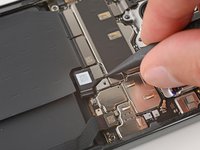
    5. Sostituzione batteria Google Pixel 9 Pro XL, Rimuovi il cavo di interconnessione sinistro: passo 25, immagine 1 di 1
      • Rimuovi il cavo di interconnessione sinistro.

      Chiedi a FixBot
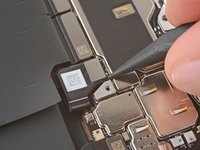
    6. Sostituzione batteria Google Pixel 9 Pro XL, Scollega il cavo di interconnessione destro: passo 26, immagine 1 di 2 Sostituzione batteria Google Pixel 9 Pro XL, Scollega il cavo di interconnessione destro: passo 26, immagine 2 di 2
      • Fai molta attenzione a non danneggiare i piccoli componenti montati in superficie sulla scheda di ricarica.

      • Usa la punta di uno spudger per fare leva e scollegare il connettore a pressione rimanente sul bordo destro della scheda di ricarica.

      Chiedi a FixBot
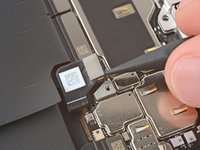
    7. Sostituzione batteria Google Pixel 9 Pro XL, Rimuovi le viti del cavo di interconnessione destro: passo 27, immagine 1 di 2 Sostituzione batteria Google Pixel 9 Pro XL, Rimuovi le viti del cavo di interconnessione destro: passo 27, immagine 2 di 2
      • Usa un cacciavite Torx Plus 3IP per rimuovere le due viti da 4,2 mm che fissano la parte inferiore del cavo di interconnessione destro.

      Chiedi a FixBot
    8. Sostituzione batteria Google Pixel 9 Pro XL, Rimuovi il cavo di interconnessione destro: passo 28, immagine 1 di 1
      • Rimuovi il cavo di interconnessione destro.

      Chiedi a FixBot
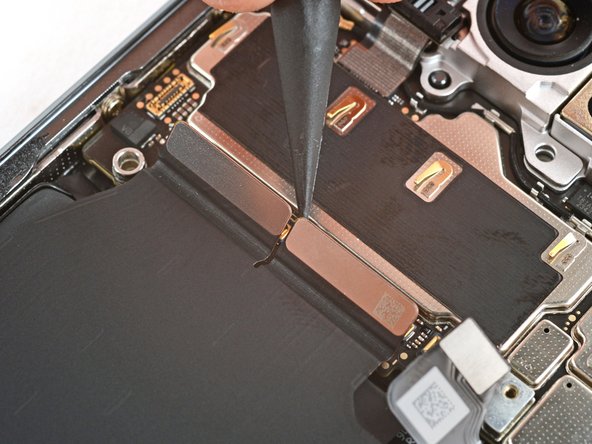
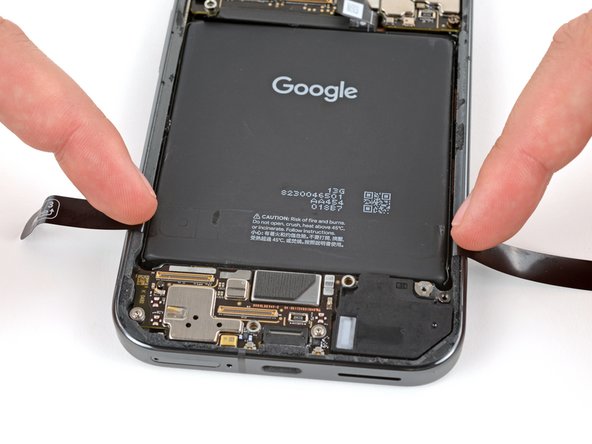
    1. Sostituzione batteria Google Pixel 9 Pro XL, Stacca le linguette della batteria: passo 29, immagine 1 di 3 Sostituzione batteria Google Pixel 9 Pro XL, Stacca le linguette della batteria: passo 29, immagine 2 di 3 Sostituzione batteria Google Pixel 9 Pro XL, Stacca le linguette della batteria: passo 29, immagine 3 di 3
      Strumento utilizzato in questo passaggio:
      Finger Stalls
      $8.99
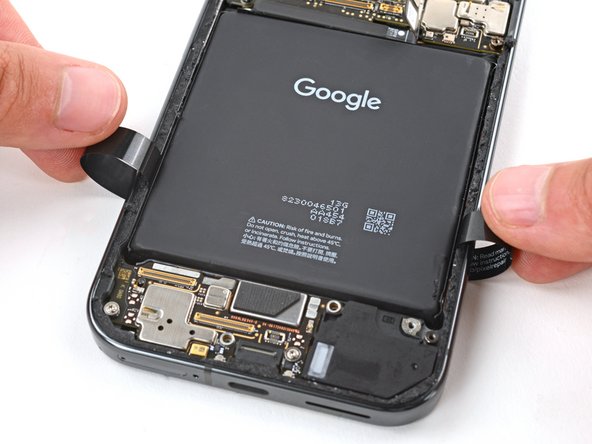
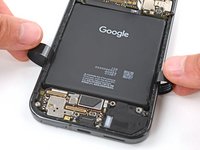
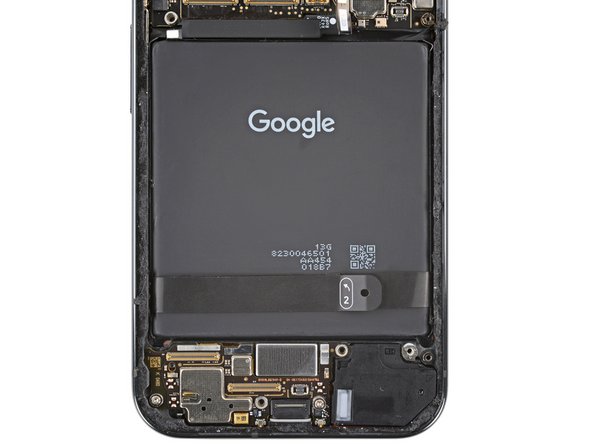
      • Usa le dita per sollevare le linguette di plastica vicino al bordo inferiore della batteria.

      • Piega le linguette sotto il telefono o fissale con del nastro adesivo in modo che non si deformino durante il riscaldamento della batteria nel passaggio successivo.

      • Indossa i copridita per aiutarti a ottenere una presa salda sulle linguette della batteria nei prossimi passaggi.

      • Se non hai i copridita, puoi usare dei guanti in gomma al loro posto.

      Chiedi a FixBot
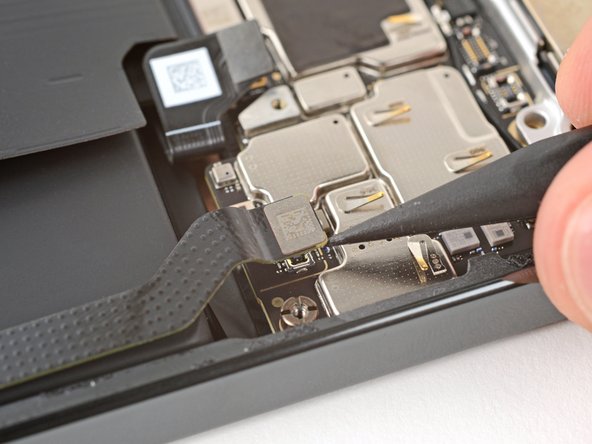
    2. Sostituzione batteria Google Pixel 9 Pro XL, Scalda la batteria: passo 30, immagine 1 di 3 Sostituzione batteria Google Pixel 9 Pro XL, Scalda la batteria: passo 30, immagine 2 di 3 Sostituzione batteria Google Pixel 9 Pro XL, Scalda la batteria: passo 30, immagine 3 di 3
      • Prima di iniziare il processo di rimozione della batteria, leggi attentamente i prossimi tre passaggi. Le linguette sono più efficaci subito dopo aver scaldato la batteria, quindi ti conviene sapere esattamente cosa fare prima di iniziare il procedimento.

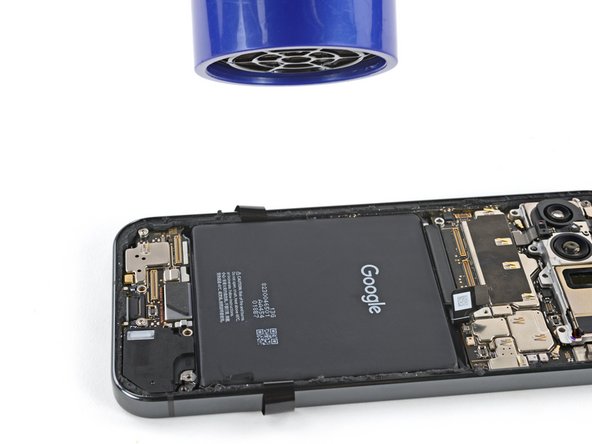
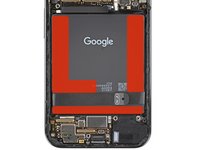
      • Delle strisce di adesivo resistente fissano la batteria al telaio. Scaldare la batteria ammorbidirà l'adesivo, rendendo più facile separarla.

      • Usa un asciugacapelli impostato su calore Alto e velocità Bassa per scaldare la batteria per tre minuti, tenendo l'asciugacapelli a circa 8 cm dalla batteria. Cerca di distribuire il calore in modo uniforme su tutta la superficie della batteria.

      • In alternativa, puoi usare un tappetino riscaldante a 70 °C (158 °F) posizionando il telefono con lo schermo rivolto verso il basso per 10 minuti.

      Chiedi a FixBot
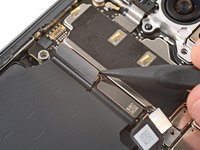
    3. Sostituzione batteria Google Pixel 9 Pro XL, Fissa il telefono alla superficie di lavoro: passo 31, immagine 1 di 2 Sostituzione batteria Google Pixel 9 Pro XL, Fissa il telefono alla superficie di lavoro: passo 31, immagine 2 di 2
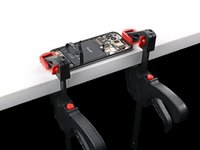
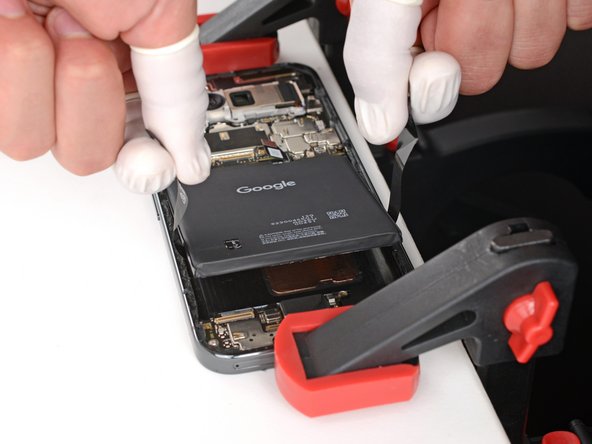
      • Poiché le linguette richiedono l'uso di entrambe le mani, dovrai fissare saldamente il telefono alla superficie di lavoro.

      • Prima di fissare il telefono, assicurati che non ci sia nulla sotto. Fissa il telefono solo tramite il bordo rialzato del telaio e fai molta attenzione a non premere su alcun componente interno.

      • Sposta le linguette da sotto il telefono in modo che siano accessibili.

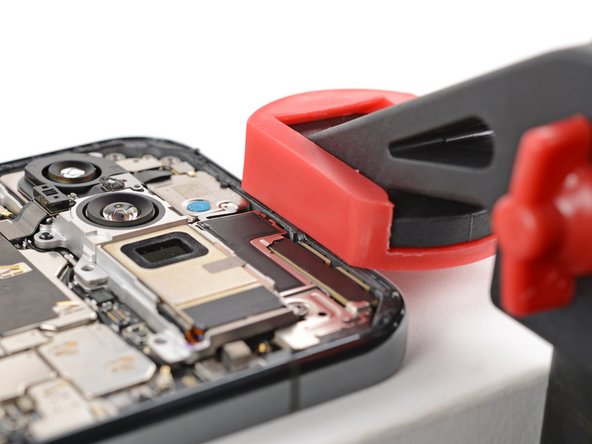
      • Usa i F-Clamps o dei morsetti a C per fissare il telefono alla superficie di lavoro. Ti serviranno almeno due morsetti: uno per il bordo superiore e uno per il bordo inferiore.

      • Usa morsetti con cuscinetti in plastica o gomma, oppure fai molta attenzione a non graffiare il dispositivo.

      • Se non hai dei morsetti, chiedi a un amico di tenere il telefono saldamente in posizione.

      • Assicurati di seguire le precauzioni ESD quando fissi il telefono.

      Chiedi a FixBot
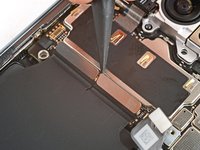
    4. Sostituzione batteria Google Pixel 9 Pro XL, Separa l'adesivo della batteria: passo 32, immagine 1 di 3 Sostituzione batteria Google Pixel 9 Pro XL, Separa l'adesivo della batteria: passo 32, immagine 2 di 3 Sostituzione batteria Google Pixel 9 Pro XL, Separa l'adesivo della batteria: passo 32, immagine 3 di 3
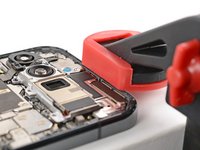
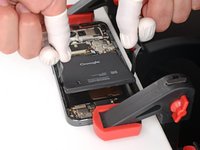
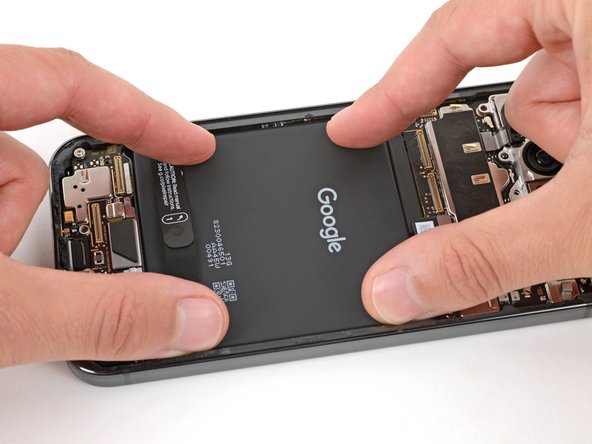
      • Tira verso l'alto le linguette della batteria e applica una pressione costante e uniforme finché la batteria non si separa dal telaio.

      • Se la batteria non si separa dopo un minuto di pressione costante, applica altro calore e riprova.

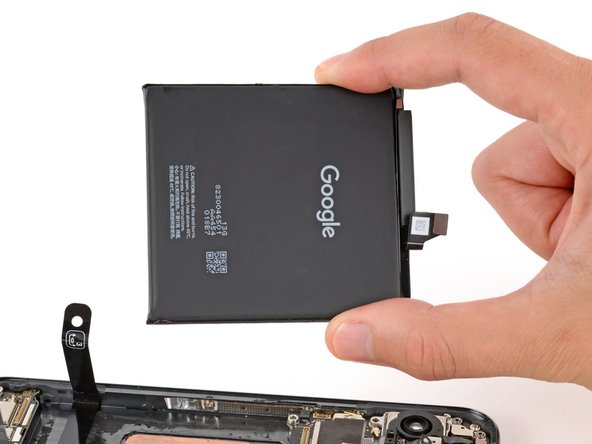
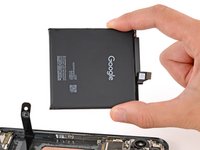
      • Rimuovi la batteria.

      • Non riutilizzare mai una batteria deformata o danneggiata: è un rischio di incendio. Sostituiscila con una batteria nuova.

      • Se hai rimosso la batteria con successo, congratulazioni! Salta sette passaggi per le informazioni sul rimontaggio.

      • Se la linguetta si è rotta o è scivolata accidentalmente da sotto la batteria, non preoccuparti! Vai al passaggio successivo per un metodo alternativo di rimozione della batteria.

      Chiedi a FixBot
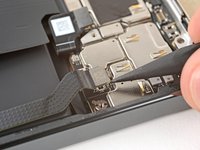
    5. Sostituzione batteria Google Pixel 9 Pro XL, Applica l'alcol isopropilico: passo 33, immagine 1 di 2 Sostituzione batteria Google Pixel 9 Pro XL, Applica l'alcol isopropilico: passo 33, immagine 2 di 2
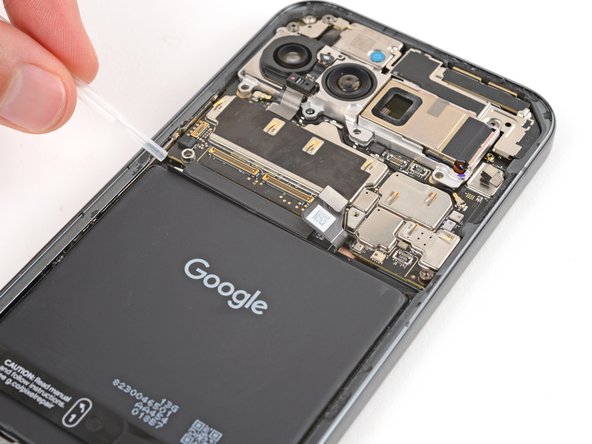
      • Durante i prossimi due passaggi, non applicare più alcol isopropilico di quanto indicato, altrimenti potresti danneggiare lo schermo.

      • Applica due o tre gocce di alcol isopropilico (superiore al 90%) sugli angoli superiori della batteria.

      Chiedi a FixBot
    6. Sostituzione batteria Google Pixel 9 Pro XL: passo 34, immagine 1 di 2 Sostituzione batteria Google Pixel 9 Pro XL: passo 34, immagine 2 di 2
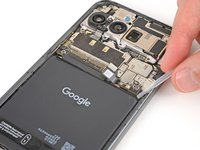
      • Applica due o tre gocce di alcol isopropolico (superiore al 90%) negli angoli inferiori della batteria.

      • Attendi un minuto per permettere all'alcol di ammorbidire l'adesivo della batteria.

      Chiedi a FixBot
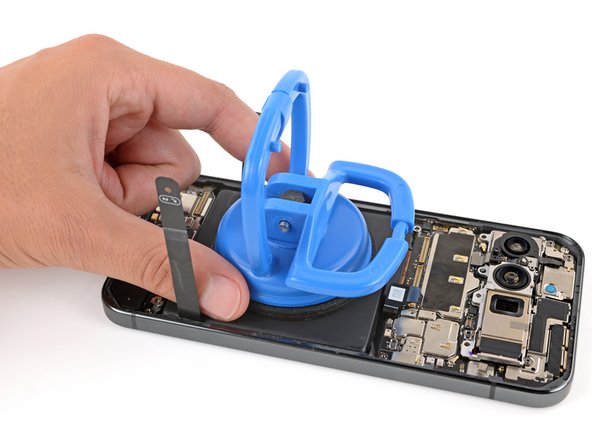
    7. Sostituzione batteria Google Pixel 9 Pro XL, Applica una ventosa grande: passo 35, immagine 1 di 3 Sostituzione batteria Google Pixel 9 Pro XL, Applica una ventosa grande: passo 35, immagine 2 di 3 Sostituzione batteria Google Pixel 9 Pro XL, Applica una ventosa grande: passo 35, immagine 3 di 3
      Strumento utilizzato in questo passaggio:
      Heavy-Duty Suction Cups (Pair)
      $16.95
      • Una ventosa resistente funziona molto bene per la rimozione della batteria, ma puoi anche usare un manico ventosa più piccolo. Se stai usando il manico ventosa più piccolo, applicalo sul bordo inferiore della batteria e vai direttamente a due passaggi dopo.

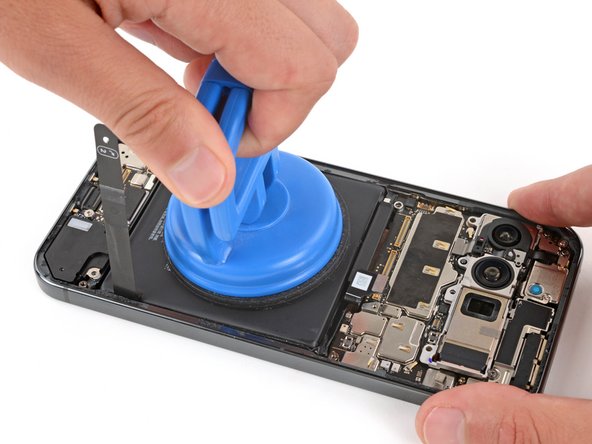
      • Tira verso il basso il manico della ventosa grande per aprirla.

      • Usa le dita per piegare completamente le linguette di plastica della batteria, allontanandole dalla batteria stessa.

      • Posiziona la ventosa al centro della batteria.

      Chiedi a FixBot
    8. Sostituzione batteria Google Pixel 9 Pro XL: passo 36, immagine 1 di 3 Sostituzione batteria Google Pixel 9 Pro XL: passo 36, immagine 2 di 3 Sostituzione batteria Google Pixel 9 Pro XL: passo 36, immagine 3 di 3
      • Mentre premi delicatamente sulla ventosa, tira la maniglia verso l'alto per bloccarla.

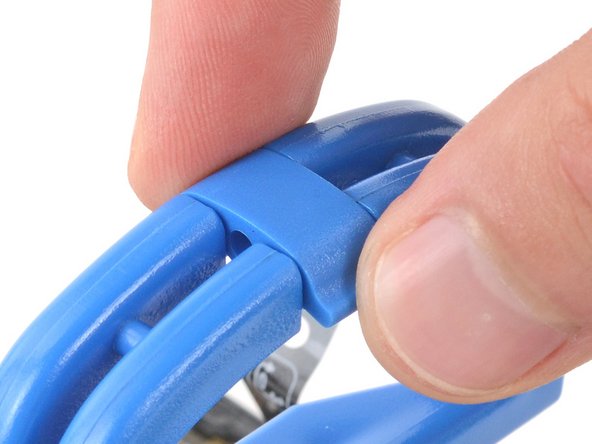
      • Ribalta la clip di plastica sopra la ventosa facendola passare sulla maniglia e agganciala per fissare le maniglie insieme.

      Chiedi a FixBot
    9. Sostituzione batteria Google Pixel 9 Pro XL, Solleva la batteria: passo 37, immagine 1 di 3 Sostituzione batteria Google Pixel 9 Pro XL, Solleva la batteria: passo 37, immagine 2 di 3 Sostituzione batteria Google Pixel 9 Pro XL, Solleva la batteria: passo 37, immagine 3 di 3
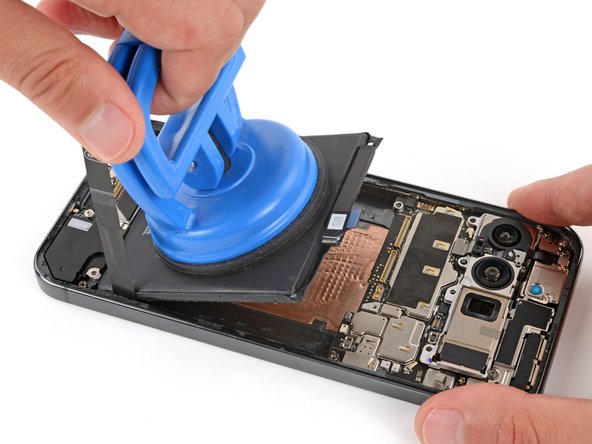
      • Con una mano, tieni saldamente fermo il telefono sulla superficie di lavoro.

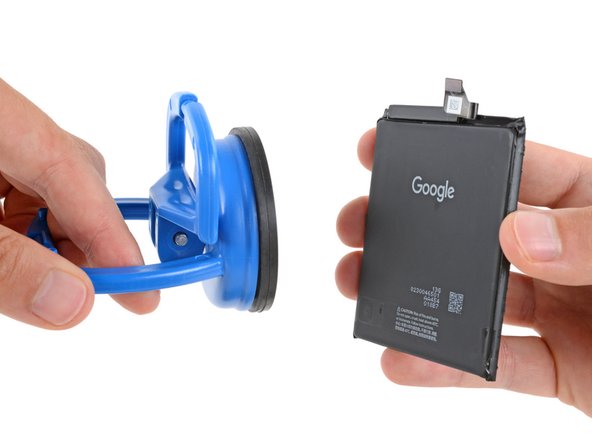
      • Con la mano libera, tira la ventosa verso la parte inferiore del telefono con una forza costante e decisa per sollevare il bordo superiore della batteria. Applica una pressione costante con la ventosa per dare all'adesivo il tempo di separarsi.

      • Se la batteria non si muove dopo un minuto, applica due o tre gocce di alcol sugli angoli della batteria e riprova. Potrebbero essere necessari più cicli di alcol e pressione costante per staccare la batteria.

      Chiedi a FixBot
    10. Sostituzione batteria Google Pixel 9 Pro XL, Rimuovi la batteria: passo 38, immagine 1 di 3 Sostituzione batteria Google Pixel 9 Pro XL, Rimuovi la batteria: passo 38, immagine 2 di 3 Sostituzione batteria Google Pixel 9 Pro XL, Rimuovi la batteria: passo 38, immagine 3 di 3
      • Non riutilizzare mai una batteria deformata o danneggiata: è un pericolo di incendio. Sostituiscila con una batteria nuova.

      • Rimuovi la batteria dal suo incavo e togli la ventosa.

      • Se la linguetta della batteria è rimasta nell'incavo, rimuovila.

      Chiedi a FixBot
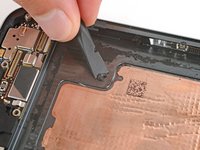
    11. Sostituzione batteria Google Pixel 9 Pro XL, Rimuovi il vecchio adesivo della batteria: passo 39, immagine 1 di 2 Sostituzione batteria Google Pixel 9 Pro XL, Rimuovi il vecchio adesivo della batteria: passo 39, immagine 2 di 2
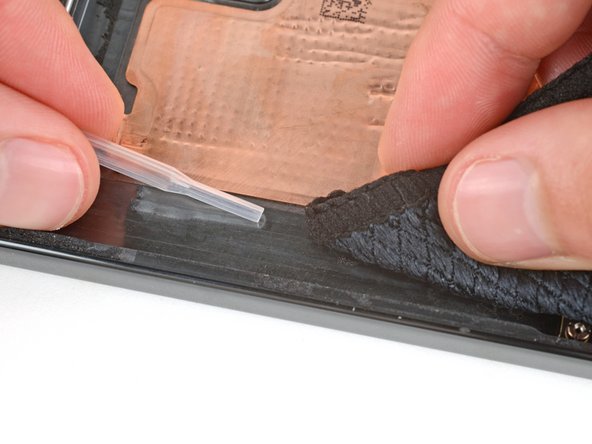
      • Usa uno spudger per raschiare e rimuovere tutto il vecchio adesivo della batteria dal telaio.

      • Una volta rimosso tutto il vecchio adesivo, usa alcol isopropilico (superiore al 90%) e un panno in microfibra per pulire eventuali residui di adesivo.

      • Lascia asciugare completamente il telaio prima di installare una batteria sostitutiva.

      Chiedi a FixBot
    12. Sostituzione batteria Google Pixel 9 Pro XL, Rimuovi le pellicole protettive della batteria: passo 40, immagine 1 di 2 Sostituzione batteria Google Pixel 9 Pro XL, Rimuovi le pellicole protettive della batteria: passo 40, immagine 2 di 2
      Strumento utilizzato in questo passaggio:
      Tesa 61395 Tape
      $2.95
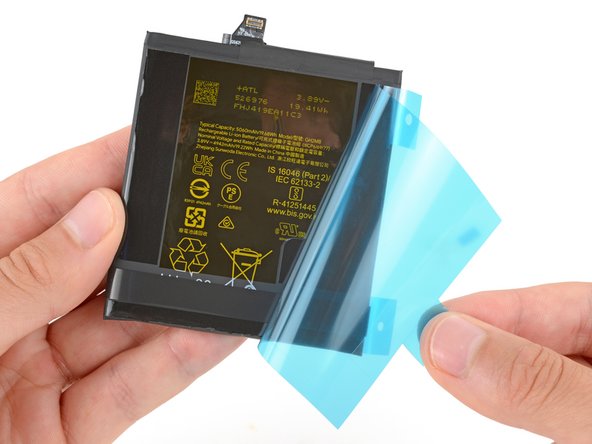
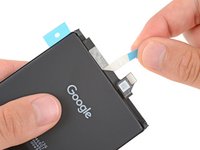
      • Rimuovi eventuale nastro adesivo o pellicole protettive dal cavo della batteria.

      • Rimuovi la pellicola protettiva in plastica più grande dal fondo della batteria per esporre l'adesivo.

      • Se sulla batteria non è già presente l'adesivo, applica delle strisce di nastro biadesivo sottile sul telaio, dove si trovava il vecchio adesivo.

      Chiedi a FixBot
    13. Sostituzione batteria Google Pixel 9 Pro XL, Incolla la batteria: passo 41, immagine 1 di 3 Sostituzione batteria Google Pixel 9 Pro XL, Incolla la batteria: passo 41, immagine 2 di 3 Sostituzione batteria Google Pixel 9 Pro XL, Incolla la batteria: passo 41, immagine 3 di 3
      • Tieni la batteria sopra il suo alloggiamento e ricollegala temporaneamente; questo assicura che sia posizionata e allineata correttamente.

      • Premi con decisione la batteria in posizione per fissarla con l'adesivo.

      • Scollega la batteria prima di continuare con il rimontaggio.

      Chiedi a FixBot
Conclusione

Per riassemblare il tuo dispositivo, segui queste istruzioni nell'ordine inverso partendo da questo passaggio.

Per prestazioni ottimali, esegui la calibrazione della batteria appena installata dopo aver completato questa guida.

Per eseguire un test diagnostico con lo strumento diagnostico Pixel integrato, clicca qui.

Consegna i tuoi rifiuti elettronici a un centro di riciclo certificato R2 o e-Stewards.

La riparazione non è andata come previsto? Prova con la soluzione problemi di base, oppure chiedi aiuto alla nostra comunità Risposte.

Annulla: non ho completato questa guida.

Altre 5 persone hanno completato questa guida.

Spencer Day

Membro da: 09/14/22

205.981 Reputazione

1.267 guide realizzate

Team

iFixit Membro di iFixit

Staff

122 Membri

72.401 guide realizzate

4Commenti sulla guida

Does iFixit have plans to start carrying replacement batteries soon?

Raphael - Rispondi Condividi

Hi Raphael! The parts are available now, listed in the parts section of this guide or on our store.

Spencer Day - Rispondi Condividi

Hello guys, is no heat needed at all during the first steps?

matteventu - Rispondi Condividi

Yes! We didn't need any heat when we took apart our phone—the adhesive is specifically designed to be separated without heat. Keep in mind that the age and condition of the back cover adhesive may affect how easy it is to separate.

Spencer Day - Rispondi Condividi

Visualizza statistiche:

Ultime 24 ore: 25

Ultimi 7 giorni: 227

Ultimi 30 giorni: 1,150

Tutti i Tempi: 15,363