Ir para o conteúdo principal
Participe da comunidade de reparos - Criar conta

Essa tradução foi gerada por um programa e ainda não foi revisada por uma pessoa. Falas essa língua? Dá uma olhada.

Substituição da bateria do Google Pixel 8a

O que você precisa

    1. Substituição da bateria do Google Pixel 8a, Prepare seu Pixel para a desmontagem: passo 1, imagem 1 %32 Substituição da bateria do Google Pixel 8a, Prepare seu Pixel para a desmontagem: passo 1, imagem 2 %32 Substituição da bateria do Google Pixel 8a, Prepare seu Pixel para a desmontagem: passo 1, imagem 3 %32
      • Deixe a bateria do seu Pixel descarregar abaixo de 25 % antes de iniciar este reparo. Uma bateria de íons de lítio carregada pode pegar fogo se for danificada.

      • Desconecte todos os cabos do seu celular.

      • Desligue completamente o seu celular.

      • Pressione o botão LIGA/DESLIGA e o botão de volume simultaneamente para exibir o menu de desligamento.

      Pergunte ao FixBot
    1. Substituição da bateria do Google Pixel 8a, Informações sobre o adesivo: passo 2, imagem 1 %32 Substituição da bateria do Google Pixel 8a, Informações sobre o adesivo: passo 2, imagem 2 %32 Substituição da bateria do Google Pixel 8a, Informações sobre o adesivo: passo 2, imagem 3 %32
      • A capa traseira é fixada com adesivo ao redor do perímetro e próximo às câmeras. Para evitar danos aos componentes internos do seu celular, observe o seguinte:

      • A menos que indicado de outra forma, não insira sua Ferramenta de abertura mais de 3 mm (a largura da seção plana da sua ferramenta de abertura) ao redor das bordas.

      • Não insira sua ferramenta sob as bordas da saliência da câmera.

      Pergunte ao FixBot
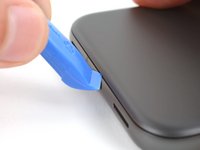
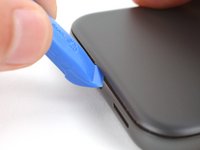
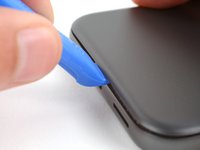
    2. Substituição da bateria do Google Pixel 8a, Inserção de uma Ferramenta de abertura: passo 3, imagem 1 %32 Substituição da bateria do Google Pixel 8a, Inserção de uma Ferramenta de abertura: passo 3, imagem 2 %32 Substituição da bateria do Google Pixel 8a, Inserção de uma Ferramenta de abertura: passo 3, imagem 3 %32
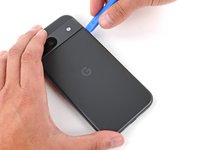
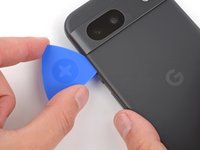
      • Sua Ferramenta de abertura possui uma extremidade plana e uma extremidade curva. Durante o procedimento de abertura, use a extremidade plana e incline-a de modo que a borda afiada da ferramenta fique voltada para cima.

      • Insira a borda de uma Ferramenta de abertura entre a capa traseira e a estrutura, começando com um canto afiado da ferramenta para ajudar a separar o adesivo.

      Pergunte ao FixBot
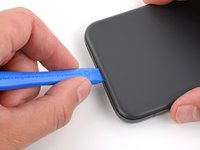
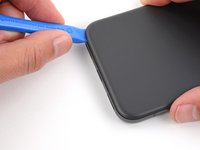
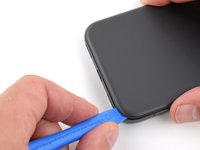
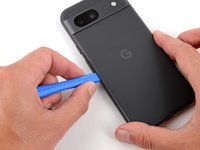
    3. Substituição da bateria do Google Pixel 8a, Separação do adesivo perimetral: passo 4, imagem 1 %32 Substituição da bateria do Google Pixel 8a, Separação do adesivo perimetral: passo 4, imagem 2 %32 Substituição da bateria do Google Pixel 8a, Separação do adesivo perimetral: passo 4, imagem 3 %32
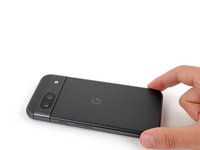
      • Deslize a sua Ferramenta de abertura ao longo da borda inferior para separar o adesivo que prende a capa traseira.

      Pergunte ao FixBot
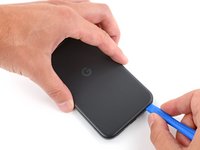
    4. Substituição da bateria do Google Pixel 8a: passo 5, imagem 1 %32 Substituição da bateria do Google Pixel 8a: passo 5, imagem 2 %32 Substituição da bateria do Google Pixel 8a: passo 5, imagem 3 %32
      • Deslize sua Ferramenta de abertura ao redor do canto inferior direito e suba pela borda direita, parando na base da saliência da câmera.

      • Remova sua Ferramenta de abertura de debaixo da capa traseira.

      Pergunte ao FixBot
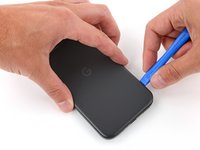
    5. Substituição da bateria do Google Pixel 8a: passo 6, imagem 1 %32 Substituição da bateria do Google Pixel 8a: passo 6, imagem 2 %32 Substituição da bateria do Google Pixel 8a: passo 6, imagem 3 %32
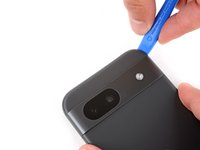
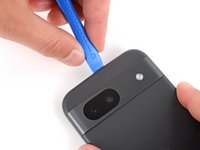
      • Insira a sua Ferramenta de abertura sob o canto superior direito da capa traseira, logo acima da saliência da câmera.

      • Deslize a sua Ferramenta de abertura ao longo da borda superior, parando no canto superior esquerdo, logo acima da saliência da câmera.

      • Retire a sua Ferramenta de abertura de debaixo da capa traseira.

      Pergunte ao FixBot
    6. Substituição da bateria do Google Pixel 8a: passo 7, imagem 1 %32 Substituição da bateria do Google Pixel 8a: passo 7, imagem 2 %32 Substituição da bateria do Google Pixel 8a: passo 7, imagem 3 %32
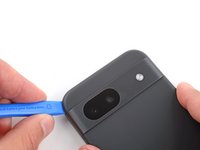
      • Insira a sua Ferramenta de abertura sob a borda esquerda da capa traseira, logo abaixo da saliência da câmera.

      • Deslize a sua Ferramenta de abertura pela borda esquerda para separar o adesivo.

      Pergunte ao FixBot
    7. Substituição da bateria do Google Pixel 8a, Descolar a faixa adesiva da protuberância da câmera: passo 8, imagem 1 %32 Substituição da bateria do Google Pixel 8a, Descolar a faixa adesiva da protuberância da câmera: passo 8, imagem 2 %32 Substituição da bateria do Google Pixel 8a, Descolar a faixa adesiva da protuberância da câmera: passo 8, imagem 3 %32
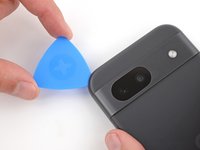
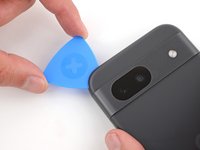
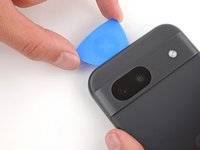
      • Uma tira adesiva acima da protuberância da câmera prende a borda superior da capa traseira.

      • Insira uma palheta de abertura sob o canto superior esquerdo da capa traseira até que a ponta esteja próxima da borda superior da protuberância da câmera.

      • Você pode inserir a palheta de abertura mais de 3 mm ao longo da borda superior.

      • Deslize a palheta para a direita, parando ao chegar à borda direita das câmeras.

      Pergunte ao FixBot
    8. Substituição da bateria do Google Pixel 8a: passo 9, imagem 1 %32 Substituição da bateria do Google Pixel 8a: passo 9, imagem 2 %32 Substituição da bateria do Google Pixel 8a: passo 9, imagem 3 %32
      • Uma tira adesiva abaixo do calombo da câmera prende a capa traseira.

      • Insira a borda plana de uma palheta sob a capa traseira, logo abaixo do calombo da câmera.

      • Insira uma segunda palheta no mesmo ponto, no outro lado.

      Pergunte ao FixBot
    9. Substituição da bateria do Google Pixel 8a: passo 10, imagem 1 %32 Substituição da bateria do Google Pixel 8a: passo 10, imagem 2 %32 Substituição da bateria do Google Pixel 8a: passo 10, imagem 3 %32
      • Faça alavanca simultaneamente com as duas espátulas e aplique uma "pressão constante" para separar o último pedaço de adesivo que prende a capa traseira.

      • Tenha cuidado para não dobrar a capa traseira. Se o adesivo estiver muito resistente, mova a capa de um lado para o outro para soltá-lo ainda mais.

      • Se o adesivo não estiver separando, você pode aquecer levemente a capa traseira logo abaixo da saliência da câmera com um secador de cabelo ou iOpener para amolecer o adesivo.

      Pergunte ao FixBot
    10. Substituição da bateria do Google Pixel 8a, Remoção da capa traseira: passo 11, imagem 1 %32 Substituição da bateria do Google Pixel 8a, Remoção da capa traseira: passo 11, imagem 2 %32
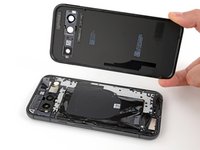
      • Remova a capa traseira.

      • Durante a remontagem:

      • Agora é um bom momento para testar o seu celular antes de selá-lo. Ligue-o e verifique se funciona. Desligue-o novamente antes de continuar a remontagem.

      • Siga este guia para aplicar uma nova junta adesiva e instalar a sua capa traseira.

      Pergunte ao FixBot
    1. Substituição da bateria do Google Pixel 8a, Separação da unidade do flash: passo 12, imagem 1 %32 Substituição da bateria do Google Pixel 8a, Separação da unidade do flash: passo 12, imagem 2 %32
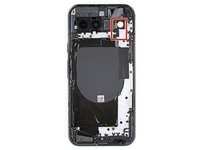
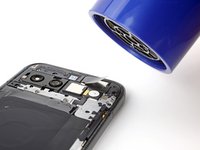
      • Use um secador de cabelo para aquecer a unidade do flash e amolecer o adesivo que a prende à tampa da placa lógica.

      • Como alternativa, você pode usar um iOpener ou uma pistola de ar quente para aquecer o flash.

      • Aqueça o flash apenas até ficar quente ao toque. A bateria e os componentes ao redor são sensíveis a danos causados pelo calor.

      Pergunte ao FixBot
    2. Substituição da bateria do Google Pixel 8a: passo 13, imagem 1 %32 Substituição da bateria do Google Pixel 8a: passo 13, imagem 2 %32 Substituição da bateria do Google Pixel 8a: passo 13, imagem 3 %32
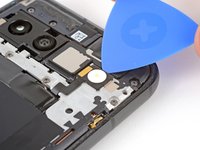
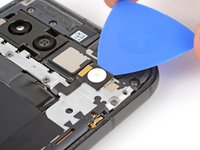
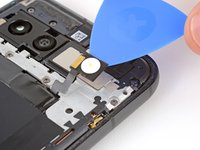
      • Deslize a espátula sob a borda superior do flash e levante para separar o adesivo que o prende à tampa superior.

      • Tenha cuidado para não escorregar e rasgar o cabo do flash, pois ele é muito frágil.

      • Durante a remontagem, siga este guia para substituir os adesivos do flash.

      Pergunte ao FixBot
    3. Substituição da bateria do Google Pixel 8a, Desencaixe a cobertura da placa lógica: passo 14, imagem 1 %32 Substituição da bateria do Google Pixel 8a, Desencaixe a cobertura da placa lógica: passo 14, imagem 2 %32
      Ferramenta utilizada neste passo:
      FixMat
      $36.95
      • Durante todo este reparo, mantenha o controle de cada parafuso e certifique-se de colocá-lo exatamente de onde veio.

      • Embora o Pixel 8a utilize parafusos Torx Plus, pontas Torx padrão funcionam. Certifique-se de aplicar força constante para baixo para evitar que o parafuso espanado ocorra.

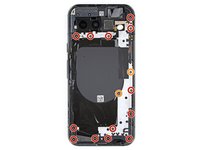
      • Use uma chave Torx Plus 3IP para remover os 15 parafusos que prendem a cobertura da placa lógica:

      • Treze parafusos com 4,3 mm de comprimento

      • Dois parafusos com 1,9 mm de comprimento

      Pergunte ao FixBot
    4. Substituição da bateria do Google Pixel 8a: passo 15, imagem 1 %32 Substituição da bateria do Google Pixel 8a: passo 15, imagem 2 %32 Substituição da bateria do Google Pixel 8a: passo 15, imagem 3 %32
      • Tenha muito cuidado para não danificar os contatos à mola ao redor do perímetro do seu celular. Insira sua ferramenta apenas onde for instruído.

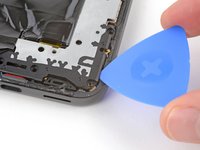
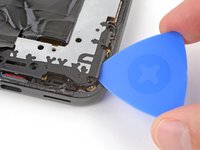
      • Insira uma palheta sob o canto inferior direito da tampa da placa lógica e faça alavanca para soltar o clipe.

      • Insira a ponta de uma espátula sob o entalhe próximo ao canto superior direito da tampa da placa lógica (logo abaixo do orifício do parafuso) e faça alavanca para soltar o clipe.

      Pergunte ao FixBot
    5. Substituição da bateria do Google Pixel 8a: passo 16, imagem 1 %32 Substituição da bateria do Google Pixel 8a: passo 16, imagem 2 %32 Substituição da bateria do Google Pixel 8a: passo 16, imagem 3 %32
      • Levante lentamente a borda superior da tampa da placa lógica e passe a unidade de flash pela sua abertura.

      • Durante a remontagem, passe o flash pela sua abertura à medida que você abaixa a tampa da placa lógica para o lugar.

      Pergunte ao FixBot
    6. Substituição da bateria do Google Pixel 8a, Remoção do conjunto de carregamento sem fio: passo 17, imagem 1 %32 Substituição da bateria do Google Pixel 8a, Remoção do conjunto de carregamento sem fio: passo 17, imagem 2 %32
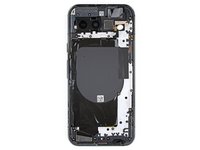
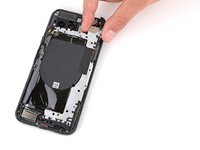
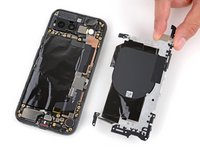
      • Remova a cobertura da placa lógica (que tem a bobina de carregamento sem fio conectada a ela).

      Pergunte ao FixBot
    1. Substituição da bateria do Google Pixel 8a, Desconexão da bateria: passo 18, imagem 1 %32 Substituição da bateria do Google Pixel 8a, Desconexão da bateria: passo 18, imagem 2 %32 Substituição da bateria do Google Pixel 8a, Desconexão da bateria: passo 18, imagem 3 %32
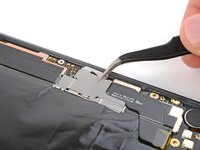
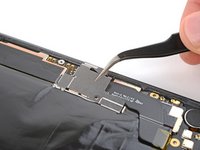
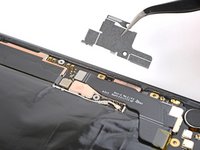
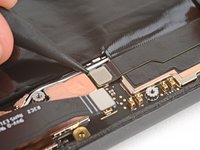
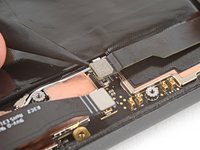
      • Use uma pinça ou os dedos para remover a tampa metálica na borda direita do seu celular.

      • Durante a remontagem, coloque o canto superior esquerdo da tampa sob o gancho na placa lógica antes de encaixá-la no lugar.

      Pergunte ao FixBot
    2. Substituição da bateria do Google Pixel 8a: passo 19, imagem 1 %32
      • Este guia foi fotografado com o modelo da Verizon (G8HHN) do Google Pixel 8a, que possui um cabo e um conector extras para a antena de ondas milimétricas (mmWave) (logo à esquerda do conector da bateria). Se você tiver o modelo sem ondas milimétricas, apenas pule as etapas que mencionam o cabo da antena.

      Pergunte ao FixBot
    3. Substituição da bateria do Google Pixel 8a: passo 20, imagem 1 %32 Substituição da bateria do Google Pixel 8a: passo 20, imagem 2 %32 Substituição da bateria do Google Pixel 8a: passo 20, imagem 3 %32
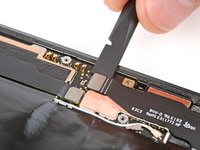
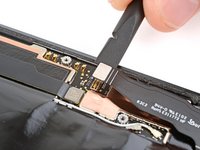
      • Insira a ponta chata de uma espátula sob a borda direita da bateria conector press-fit e force para cima para desconectá-lo.

      • Para reconectar um conector press-fit, alinhe-o sobre o soquete e pressione suavemente um lado até que ele se encaixe, então pressione o outro lado. Pode ser necessário tentar algumas vezes para alinhar o conector.

      • Para evitar danificar os componentes montados na superfície ao redor da bateria e dos conectores de ondas milimétricas (mmWave) 5G, force apenas onde indicado.

      Pergunte ao FixBot
    1. Substituição da bateria do Google Pixel 8a, Desconexão da antena de ondas milimétricas 5G: passo 21, imagem 1 %32 Substituição da bateria do Google Pixel 8a, Desconexão da antena de ondas milimétricas 5G: passo 21, imagem 2 %32
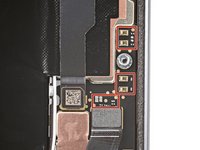
      • Insira a ponta de uma espátula sob a borda inferior do conector press-fit da antena de ondas milimétricas 5G e force para cima para desconectá-lo.

      Pergunte ao FixBot
    1. Substituição da bateria do Google Pixel 8a, Deslocamento dos cabos: passo 22, imagem 1 %32 Substituição da bateria do Google Pixel 8a, Deslocamento dos cabos: passo 22, imagem 2 %32 Substituição da bateria do Google Pixel 8a, Deslocamento dos cabos: passo 22, imagem 3 %32
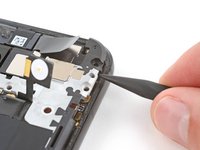
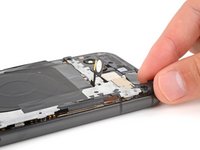
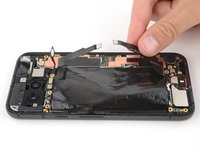
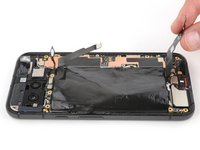
      • Desloque os cabos da bateria e de ondas milimétricas (mmWave) 5G para fora do caminho da bateria.

      Pergunte ao FixBot
    2. Substituição da bateria do Google Pixel 8a: passo 23, imagem 1 %32 Substituição da bateria do Google Pixel 8a: passo 23, imagem 2 %32
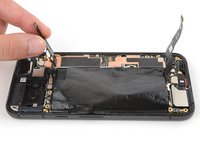
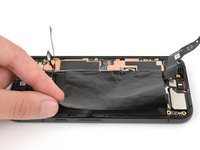
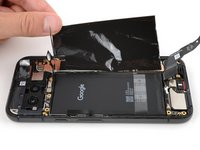
      • Afaste gentilmente a folha de grafite da bateria.

      Pergunte ao FixBot
    3. Substituição da bateria do Google Pixel 8a: passo 24, imagem 1 %32 Substituição da bateria do Google Pixel 8a: passo 24, imagem 2 %32
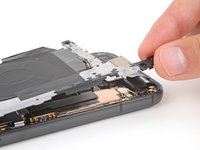
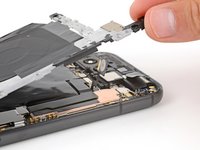
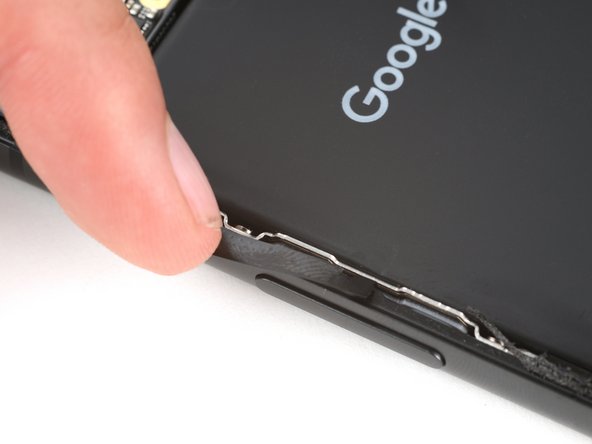
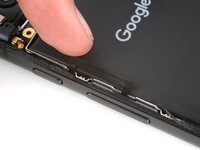
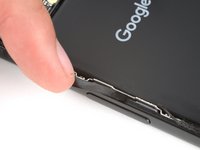
      • Dobre suavemente a aba do botão lateral sobre a borda esquerda do seu celular, para que não atrapalhe a bateria.

      Pergunte ao FixBot
    4. Substituição da bateria do Google Pixel 8a, Aquecimento da faixa adesiva da bateria: passo 25, imagem 1 %32
      • Duas faixas adesivas prendem a bateria no seu compartimento.

      • Vire o seu celular e use um secador de cabelo, pistola de ar quente ou uma placa aquecedora para aquecer a tela uniformemente até que toda a estrutura esteja quente ao toque.

      • Tenha cuidado para não superaquecer a tela, pois ela é suscetível a danos causados pelo calor. Não concentre o calor em apenas um ponto.

      Pergunte ao FixBot
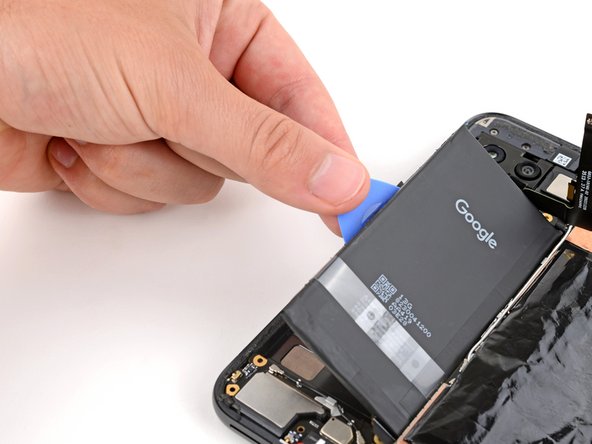
    5. Substituição da bateria do Google Pixel 8a, Alavancar a bateria: passo 26, imagem 1 %32 Substituição da bateria do Google Pixel 8a, Alavancar a bateria: passo 26, imagem 2 %32
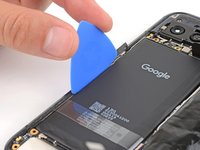
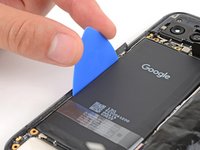
      • Insira a extremidade plana de uma palheta de abertura entre a borda esquerda da bateria e a estrutura.

      Pergunte ao FixBot
    6. Substituição da bateria do Google Pixel 8a: passo 27, imagem 1 %32 Substituição da bateria do Google Pixel 8a: passo 27, imagem 2 %32 Substituição da bateria do Google Pixel 8a: passo 27, imagem 3 %32
      • Tome cuidado para não deformar ou perfurar a bateria — uma bateria danificada é um risco potencial à segurança.

      • Segure a estrutura com firmeza com uma das mãos e use a outra mão para levantar a bateria com a palheta de abertura. Mantenha pressão constante na palheta por um minuto.

      • Se estiver com dificuldade, tente usar um cartão de plástico ou duas palhetas lado a lado para obter mais alavancagem.

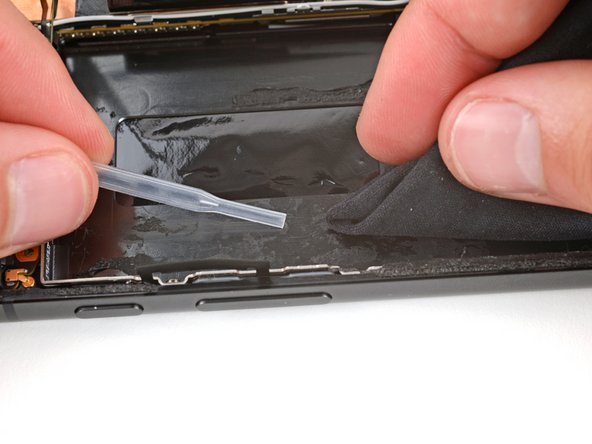
      • Se a bateria realmente não sair, aplique algumas gotas de álcool isopropílico de alta concentração (acima de 90 %) na borda esquerda da bateria, eleve a borda esquerda do seu celular e aguarde um minuto para o adesivo amolecer.

      • Assim que o adesivo começar a soltar, deslize a palheta mais para baixo da bateria e continue levantando-a.

      Pergunte ao FixBot
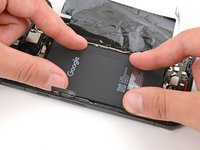
    7. Substituição da bateria do Google Pixel 8a, Remoção da bateria: passo 28, imagem 1 %32 Substituição da bateria do Google Pixel 8a, Remoção da bateria: passo 28, imagem 2 %32 Substituição da bateria do Google Pixel 8a, Remoção da bateria: passo 28, imagem 3 %32
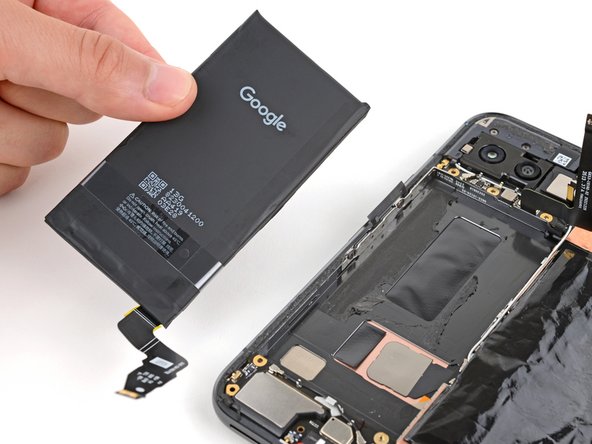
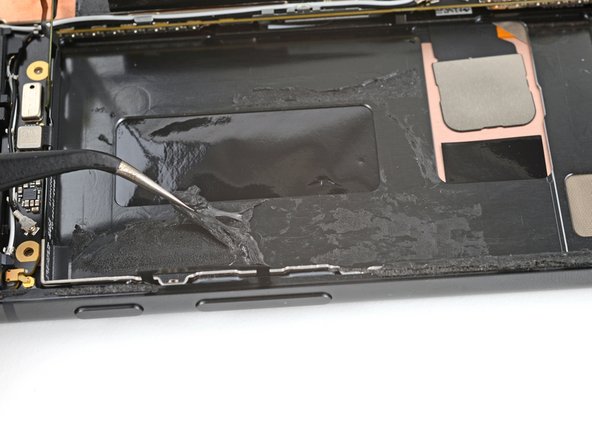
      • Use sua palheta (de abertura) para levantar a bateria, separando qualquer resíduo de adesivo.

      • Remova a bateria.

      Pergunte ao FixBot
    8. Substituição da bateria do Google Pixel 8a, Instruções de remontagem: passo 29, imagem 1 %32 Substituição da bateria do Google Pixel 8a, Instruções de remontagem: passo 29, imagem 2 %32 Substituição da bateria do Google Pixel 8a, Instruções de remontagem: passo 29, imagem 3 %32
      • Os três próximos passos mostram como aplicar o novo adesivo e instalar sua bateria de reposição.

      • Use a ponta chata da sua espátula para raspar uma borda do adesivo antigo até formar uma bola grande o suficiente para segurar com uma pinça.

      • Use uma pinça ou seus dedos para puxar e remover o adesivo antigo da estrutura.

      • Aplique algumas gotas de álcool isopropílico de alta concentração (acima de 90 %) sobre qualquer resíduo de adesivo e limpe com um pano sem fiapos ou de microfibra.

      Pergunte ao FixBot
    9. Substituição da bateria do Google Pixel 8a: passo 30, imagem 1 %32 Substituição da bateria do Google Pixel 8a: passo 30, imagem 2 %32 Substituição da bateria do Google Pixel 8a: passo 30, imagem 3 %32
      Ferramenta utilizada neste passo:
      Tesa 61395 Tape
      $2.95
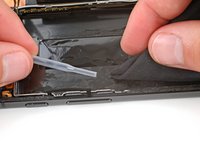
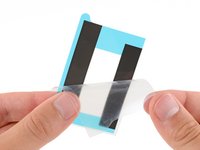
      • Se a sua bateria vier com adesivo pré-instalado, remova as películas protetoras do adesivo e pule esta etapa.

      • Retire a película protetora grande e transparente das duas tiras adesivas da bateria.

      • Alternativamente, você pode usar tiras de fita adesiva fina de dupla face para fixar a bateria.

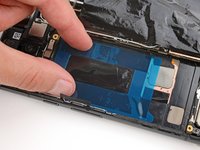
      • Aplique as tiras no recesso da bateria, de forma que a tira mais longa fique no lado esquerdo.

      • Pressione firmemente ao longo do comprimento de ambas as tiras para fixar o adesivo à estrutura.

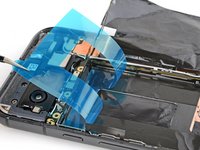
      • Remova a película azul restante das tiras.

      Pergunte ao FixBot
    10. Substituição da bateria do Google Pixel 8a: passo 31, imagem 1 %32 Substituição da bateria do Google Pixel 8a: passo 31, imagem 2 %32 Substituição da bateria do Google Pixel 8a: passo 31, imagem 3 %32
      • Coloque a bateria no seu recesso e pressione-a firmemente para o lugar, certificando-se de que a aba do botão lateral não fique presa entre a bateria e a estrutura.

      Pergunte ao FixBot
Conclusão

Para a remontagem de seu dispositivo, siga estas instruções na ordem inversa começando por este passo.

Calibre sua bateria recém-instalada após concluir este guia.

Para executar um teste de diagnóstico com a ferramenta de diagnóstico do Pixel integrada, clique aqui.

Leve o seu lixo eletrônico para um ponto de coleta ou uma recicladora certificada.

O reparo não deu certo? Tente alguns passos básicos para solução de problemas ou peça ajuda a nossa fórum de Respostas.

Cancelar: não concluí este guia.

5 outras pessoas executaram este guia.

Spencer Day

Membro desde: 09/14/22

205.981 Reputação

Autoria de 1.267 guias

Equipe

iFixit Membro de iFixit

Staff

122 Membros

Autoria de 72.401 guias

0Comentários do guia

Visualizações:

Últimas 24 horas: 54

Últimos 7 dias: 392

Últimos 30 dias: 1,530

Ao todo: 34,590